抖音草稿箱视频导出相册有三种方法:一、“存本地”功能直接保存无水印视频;二、通过“文件”App中转再存入相册;三、用屏幕录制应急捕获,开启麦克风保留原声。

如果您在抖音草稿箱中编辑完成视频,但无法直接在相册中找到该视频,则可能是未触发本地导出机制或界面选项被隐藏。以下是将抖音草稿箱视频导出至手机本地相册的具体操作方法:
本文运行环境:iPhone 15 Pro,iOS 18。
一、通过“存本地”功能导出草稿视频
抖音官方内置了“存本地”快捷导出路径,适用于大多数版本更新后的客户端,可直接将草稿视频无压缩保存至系统相册,且默认不带平台水印。
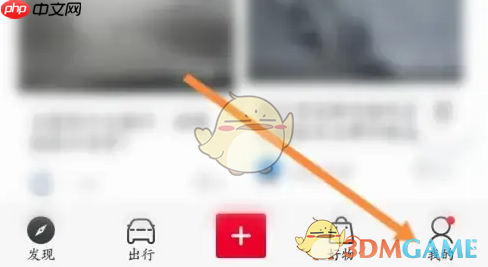
1、打开手机“抖音”应用,点击右下角“我”进入个人主页。
2、点击“草稿箱”,从列表中选择目标草稿视频。
3、进入视频预览页后,点击右上角的分享箭头图标(↗)。
4、在弹出菜单中滑动查找并点击“存本地”选项。
5、等待进度条结束,出现“已保存”提示,即表示视频已写入系统相册。
二、通过分享至“文件”App中转导出
当“存本地”选项未显示时,可利用iOS系统级分享功能,将草稿视频以文件形式暂存至“文件”App,再手动移入相册,此方式兼容性更强,且保留原始画质。
1、在草稿视频预览页点击右上角分享箭头图标(↗)。
2、向左滑动分享菜单,找到并点击“文件”应用图标。
3、在弹出窗口中选择“iCloud云盘”或“我的iPhone”作为保存位置。
4、点击“存储”,完成保存。
5、打开“文件”App,定位到刚保存的视频文件,长按文件,选择“共享”→“存储视频”,即可导入相册。
三、使用屏幕录制临时捕获(备用方案)
当上述两种方式均不可用(如旧版抖音或部分灰度测试用户),可通过系统级屏幕录制获取播放中的草稿内容,虽非原始文件但可快速应急,注意开启原声录制以保留音频。
1、进入iPhone“设置”→“控制中心”,将“屏幕录制”添加至控制中心。
2、返回抖音,进入草稿箱并播放目标视频。
3、从屏幕右上角下滑调出控制中心,长按屏幕录制按钮,开启麦克风后点击开始录制。
4、完整播放草稿视频后,再次点击控制中心中的录制按钮停止录制。
5、录制完成的视频将自动保存至“照片”App的“最近项目”相册中。