

图层蒙版是Affinity Photo中实现非破坏性编辑的关键工具,通过黑白灰控制图层区域的显示、隐藏与透明度。首先在图层面板选中目标图层并点击“添加图层蒙版”按钮,生成默认全白的蒙版使内容完全可见。接着使用画笔工具在激活的蒙版上涂抹黑色隐藏部分图像,白色恢复显示,灰色实现半透明,配合不同硬度、大小和不透明度的画笔可精细修饰边缘,如柔化发丝。对于需要自然融合的场景,如天空替换,可使用渐变工具从显隐区域拖动,创建由白到黑的平滑过渡蒙版,调整方向与长度优化效果。若需快速切换显隐状态,右键蒙版缩略图选择“反转”或使用Ctrl+I(Cmd+I),将黑白区域互换。此外,通过点击图层与蒙版间的链条图标可链接或取消链接,实现图层与蒙版的同步或独立移动,便于精准对齐与调整。
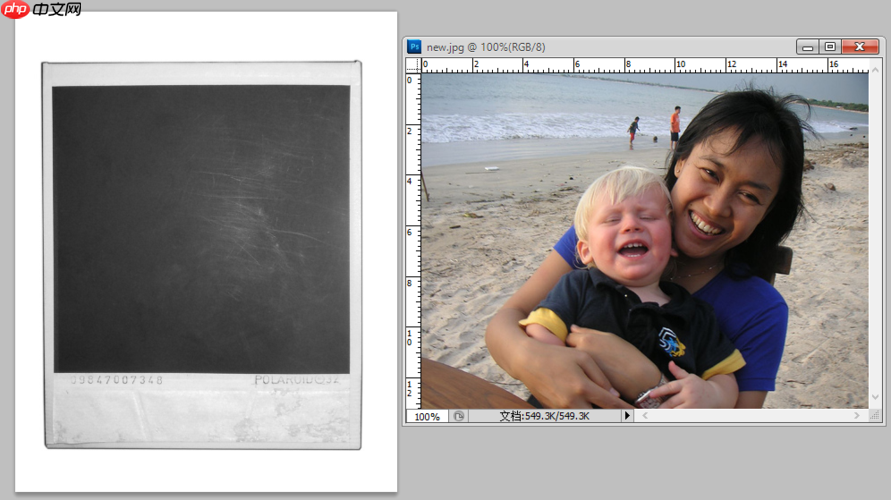
如果您希望在图像的不同区域应用选择性调整或非破坏性编辑,图层蒙版是一个非常关键的工具。通过使用图层蒙版,您可以隐藏或显示图层的特定部分,而不会永久删除任何像素。以下是关于如何在Affinity Photo中使用图层蒙版进行修图的具体方法。
一、添加图层蒙版
图层蒙版的作用是控制图层内容的可见性,白色区域表示完全可见,黑色区域表示完全隐藏,灰色则代表不同程度的透明度。在不破坏原始图像的前提下实现精细调整。
1、在图层面板中选中您想要添加蒙版的图层。
2、点击图层面板底部的“添加图层蒙版”按钮(矩形带圆圈图标),此时会生成一个与图层关联的空白蒙版(白色)。
3、新添加的蒙版默认为全白,意味着整个图层内容都可见。
二、使用画笔工具绘制蒙版
通过画笔工具在蒙版上绘制黑白灰颜色,可以精确控制图像哪些区域显示或隐藏,常用于局部修饰或合成操作。
1、确保图层面板中的蒙版缩略图被选中(点击它以激活)。
2、选择左侧工具栏的画笔工具(B),设置前景色为黑色(隐藏)、白色(显示)或灰色(半透明)。
3、调整画笔的硬度、大小和不透明度,以适应不同边缘需求,如柔化发丝边缘可用低硬度画笔。
4、在图像上需要隐藏的区域涂抹,观察实时变化效果。
三、使用渐变工具创建平滑过渡
当需要将两个图层自然融合,例如天空替换或光影过渡时,渐变蒙版能实现从显示到隐藏的平滑过渡。
1、选中已添加蒙版的图层,并确保蒙版本身处于激活状态。
2、选择左侧工具栏中的渐变工具(G)。
3、在画布上从希望完全显示的区域拖动至需要逐渐隐藏的区域,软件会自动生成由白到黑的渐变蒙版。
4、可多次尝试不同方向和长度的拖拽,直到获得理想的过渡效果。
四、反转蒙版以快速切换显示区域
有时您可能需要隐藏大部分图像并仅显示一小部分,反转功能可以快速将现有蒙版的黑白区域互换,提高工作效率。
1、确保目标图层的蒙版已被选中。
2、右键点击蒙版缩略图,在弹出菜单中选择“反转”,或使用快捷键 Ctrl+I(Windows)/Cmd+I(Mac)。
3、原本黑色区域变为白色,图像的隐藏部分将显现,反之亦然。
五、链接与取消链接蒙版
链接功能决定图层内容与蒙版是否同步移动。若需独立移动图像或调整蒙版位置,则需解除链接。
1、在图层面板中找到图层与蒙版之间的链条图标。
2、点击链条即可取消链接,此时单独移动图层或蒙版不会影响对方。
3、若要恢复同步操作,再次点击两者之间空白区域重新建立链接。







