迅雷、旋风等主流下载软件在工作过程中往往会对系统资源和网络带宽造成较大压力,尤其在配置较低的老式电脑上,极易引发界面卡顿、响应迟缓甚至系统假死等问题。通过科学优化下载工具的运行参数与系统协同策略,可显著减少资源占用,在保障下载任务持续进行的同时,确保日常办公与影音娱乐等操作依然流畅自如。
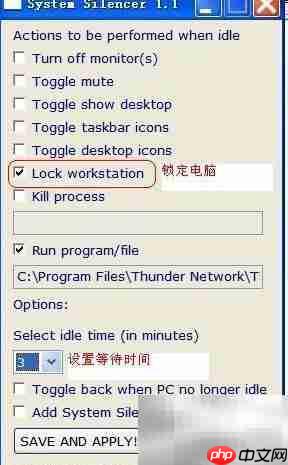
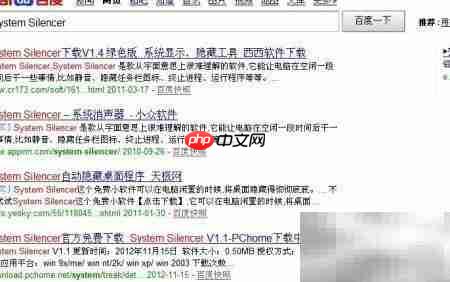
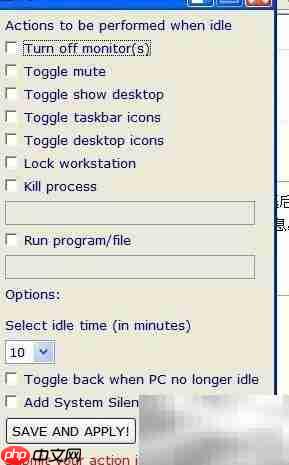
1、 在百度中搜索“System Silencer”,选择可信来源获取安装包,下载完成后解压缩。双击主程序运行软件,启动后其图标将默认隐藏于任务栏右下角区域,鼠标移至该位置即可显示悬浮提示。右键单击该图标,在弹出菜单中定位并点击第三项选项,即可进入软件主控制面板,界面布局详见下方配图示意。


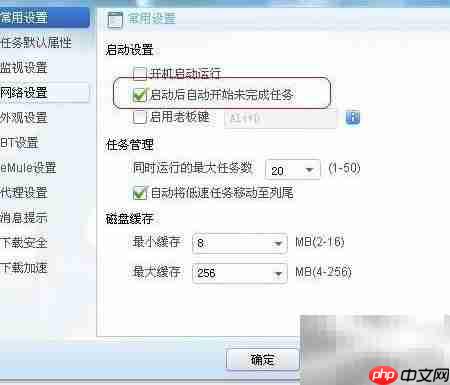
2、 对迅雷及其他同类下载客户端进行基础配置,开启“开机自动恢复下载”或“启动时继续未完成任务”功能,以保证下载进程具备连续性;其他工具(如IDM、qBittorrent等)亦可参照类似逻辑完成对应设置。
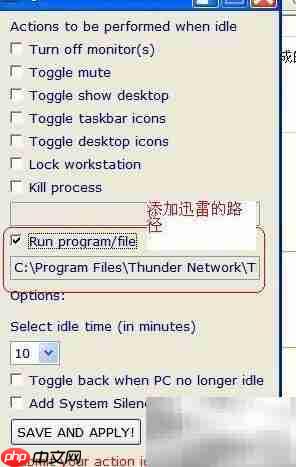
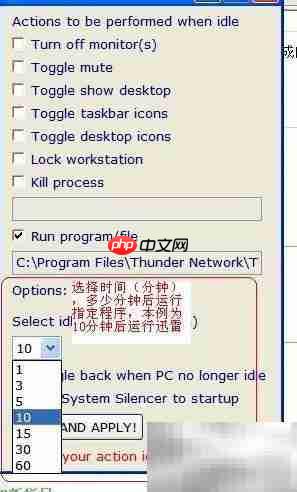
3、 进入System Silencer主界面后,启用“运行程序/文件”功能模块,并准确填写目标下载软件的可执行文件路径(例如迅雷的标准安装路径)。随后设定触发条件:即当鼠标处于无操作状态达指定分钟数后,自动调用该程序。该机制支持在用户离开电脑一段时间后,智能唤醒下载工具并启动任务,全程无需手动干预,大幅提升自动化管理水平与使用便捷性。
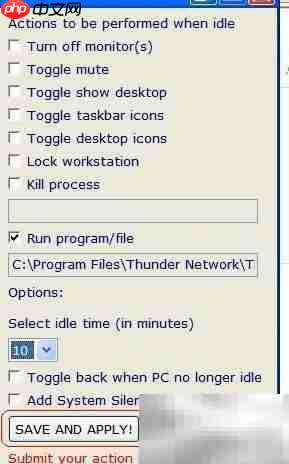
4、 同时可激活“锁定工作站”功能,并结合定时空闲检测机制——当系统识别到用户长时间未进行鼠标或键盘操作且满足预设空闲时长后,将自动执行屏幕锁定操作,其效果等同于手动按下 Win + L 快捷键。其余各项辅助功能的操作逻辑基本一致,便于用户集中配置与统一维护。