如何在 iphone 上查看与重新下载 app store 已购项目
在 iPhone 上,浏览并重新安装此前通过 App Store 购买或下载过的应用、游戏等内容,是一项实用且便捷的功能。无论你是想找回误删的软件,还是需要在新设备上恢复旧应用,都可以快速完成。以下是详细操作步骤:
查看已购项目
- 启动 App Store 应用。
- 点击屏幕右下角的“今日”标签页后,再轻触右上角的个人头像图标(位于导航栏右侧)。
- 进入账户页面后,选择“已购项目”。
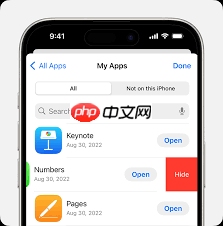
- 此处将列出你所有通过该 Apple ID 购买或免费下载过的内容,涵盖 App、游戏、音乐、影片等,按购买时间倒序排列,最新项目显示在最上方。
重新下载已购项目
- 在“已购项目”列表中定位目标应用或游戏。
- 点击进入其详情页——若该内容仍支持下载,页面会显示云朵图标(☁️)及“下载”按钮。轻点该按钮即可启动重新安装流程。
- 即使该应用尚未安装在当前设备上,只要它仍存在于你的购买记录中,点击“下载”后系统便会自动从 iCloud 恢复并安装至 iPhone。
隐藏或取消隐藏已购项目
- 在“已购项目”中找到某项内容并进入其详情页。
- 点击右上角的“…”(更多选项)按钮。
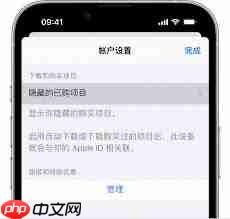
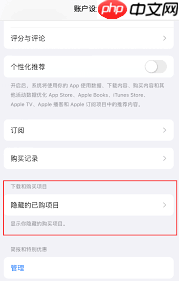
- 若选择“隐藏”,该项目将不再出现在主列表中;但你仍可通过 App Store 内置搜索功能查找到它,并正常下载。如需恢复显示,可滑动至“已购项目”页面底部,点击“显示已隐藏”,随后在搜索结果中找到对应条目并点击下载。
通过家庭共享访问已购项目
如果你已设置并启用了“家庭共享”,最多六位家庭成员可共享彼此购买的 App、音乐、电影等内容。在“已购项目”页面,点击顶部的“共享”标签,即可配置家庭成员管理、审批权限等设置。其他家庭成员只需在自己的设备上打开 App Store → 点击头像 → 进入账户 → 选择“已购项目”,即可看到共享内容列表,并一键下载所需项目。
借助上述方式,你可以高效地在 iPhone 上检索、重装以及管理 App Store 的历史购买记录,无论是个人使用还是家庭协作,都能获得流畅体验。