

许多用户借助 vmware workstation 搭建虚拟化环境,用于软件开发、系统测试及网络架构模拟。凭借其强大的虚拟网络支持、即时快照保存、直观的拖放式文件传输等特性,该平台已成为it从业者日常工作中不可或缺的利器。单台物理主机即可承载多个异构操作系统与服务实例,不仅显著提升资源利用率,还大幅降低硬件采购与运维管理开销,特别适用于技术学习、功能验证以及跨平台兼容性测试等典型场景。
1、 获取 ESXi 5.0 的官方 ISO 镜像文件后,在 VMware Workstation 中新建一台虚拟机,依据向导提示完成 CPU、内存、磁盘等基础资源配置,并指定镜像挂载路径与虚拟机存储位置,完成初始部署准备。
2、 启动虚拟机并加载安装介质后,光标默认停留在第一个安装选项上,直接按回车键确认进入安装流程。
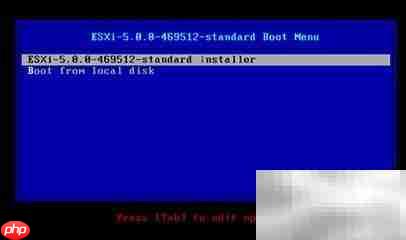
3、 进入图形化安装引导界面后,继续按回车键推进安装步骤。
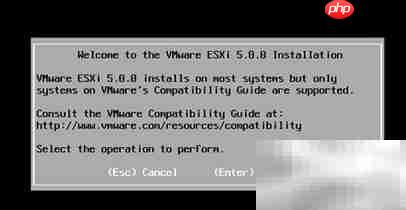
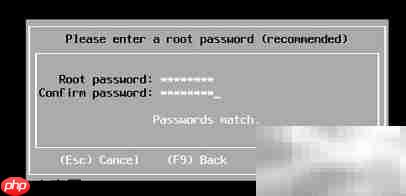
4、 后续操作均遵循界面上的中文提示进行。安装过程中将要求设置 ESXi 主机的 root 账户密码,请务必妥善记录。输入密码后按回车确认,随后按下 F11 键开始正式安装。
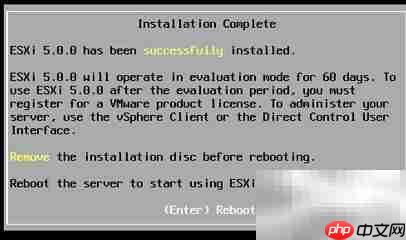
5、 安装完成后,系统会提示移除安装介质(如U盘),此时拔出设备并按回车键重启主机。
6、 重启完毕后,按下 F2 键进入系统管理界面,输入此前设定的 root 密码即可登录,进入 ESXi 主机配置控制台。

7、 在该控制台中,可执行密码重置、网络参数调整、连接性检测、键盘布局切换等多种基础运维任务。

8、 成功部署 ESXi 后,可通过 vSphere Client 或集中式 vCenter Server 对其进行全面管控,灵活创建和调度各类客户机操作系统,构建具备 Web、数据库、DNS 等多种服务能力的虚拟化基础设施,实现计算资源的弹性分配与统一治理,全面适配企业级多样化业务需求。
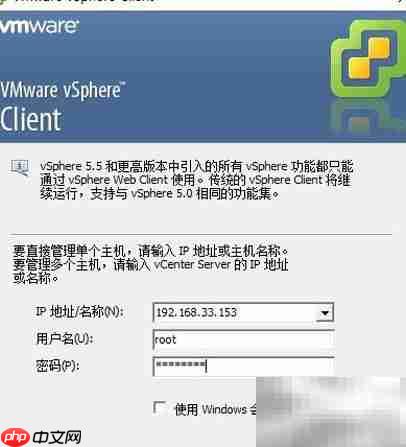

9、 尽管 ESXi 是基于 Linux 内核深度定制的专用 Hypervisor,但在实际运维中常需深入底层执行诊断、调优或故障修复,因此启用 SSH 远程命令行访问能力至关重要。
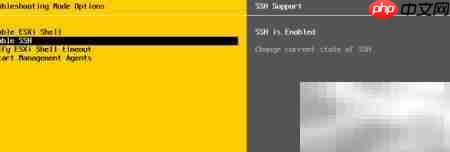
10、 默认状态下,ESXi 的 SSH 服务处于禁用状态。若需远程执行 Shell 命令,须先通过本地控制台手动开启。在主界面按下 F2 键进入系统设置菜单,依次选择 Troubleshooting Options → Enable SSH,完成服务激活操作,为后续远程维护奠定基础。

11、 点击对应选项以启用 SSH 功能。
12、 将“Disable SSH”切换为“Enable SSH”,确保更改已成功应用并持久化。
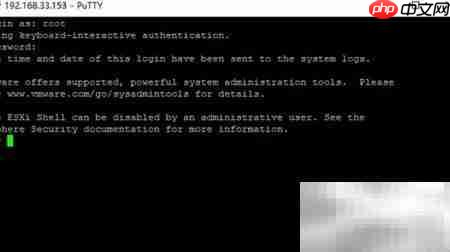
13、 SSH 开启后,可通过 Alt+F1 快捷键切换至文本控制台,直接输入命令进行调试;同时,局域网内任意终端也可使用 PuTTY、SecureCRT 或 macOS/Linux 自带终端工具,通过输入 ESXi 主机 IP、用户名(root)及密码建立安全连接,实现高效远程协同管理。
14、 向日葵控控是一款即插即用型硬件远程控制设备,仅需通过 VGA 视频线与 USB 数据线连接至 ESXi 物理主机,无需安装任何驱动或代理程序,完全脱离操作系统限制,广泛兼容各类服务器平台,保障远程操控的稳定性与可靠性。
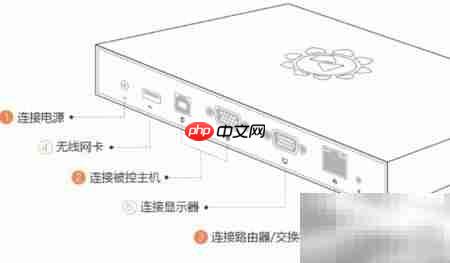
15、 接线说明
16、 正确连接控控设备的①VGA视频口、②USB控制口、③网口三项接口,并确认设备正面指示灯呈稳定绿色常亮状态,方可进入下一步绑定流程。
17、 下载向日葵客户端软件
18、 访问向日葵官方网站完成账号注册,根据移动设备类型(iOS/Android)下载对应版本的主控端 App,安装完成后使用注册账号登录。
19、 将控控设备与账户完成绑定
20、 登录成功后,点击界面右上角“+”号按钮,选择“添加控控设备”,启动绑定向导。

21、 应用将自动扫描当前 Wi-Fi 网络下的控控设备,请确保手机所连无线网络与控控接入的路由器属于同一局域网段。按照屏幕指引完成身份校验与设备识别,最后设置独立访问密码,整个过程简洁流畅,支持快速上线。

22、 利用控控远程启用 ESXi 的 SSH 服务
23、 控控绑定成功后,App 主机列表中将实时显示该设备图标,点击即可直连 ESXi 主机桌面。无论身处办公室、家中还是差旅途中,只要手机具备互联网连接,即可随时随地对内网 ESXi 实施远程调试与策略配置,极大增强管理灵活性与响应时效性。

24、 主机异常无法启动时的应急处理
25、 当 ESXi 主机因系统故障导致无法正常启动,且管理员不在现场时,借助控控设备可立即建立远程可视连接,实时查看 BIOS/POST 日志、GRUB 引导菜单或报错信息,第一时间定位问题根源并实施干预,显著缩短故障恢复周期,强化整体运维韧性。
26、 修改主机 IP 地址前的风险提示
27、 若 ESXi 主机初始未配置静态 IP,重启后可能被 DHCP 服务器重新分配地址,造成原有客户端连接中断且难以发现新地址。此时通过控控远程登录主机控制台,可快速查询当前网络配置(如通过 DCUI 查看 IP 或使用 esxcli network ip interface ipv4 get),及时更新访问入口,避免管理链路长时间中断。
28、 外网环境下 SSH 远程接入 ESXi
29、 在确保网络安全的前提下,开启 SSH 并配合端口映射或内网穿透方案后,即可突破局域网边界限制,实现公网环境下的命令行远程访问。无论是手机端还是 PC 端终端工具,均可随时发起连接,完成核心参数调整、日志分析与脚本执行等关键操作。







