

先确认备份完整性并检查网络,再尝试重启或还原设置;若仍失败则前往服务中心。vivo Y340恢复数据需确保备份完整、使用Wi-Fi并重试操作。相册同步需登录vivo账号,开启云服务中的自动同步功能,并确保有足够的存储空间,可手动刷新验证同步结果。
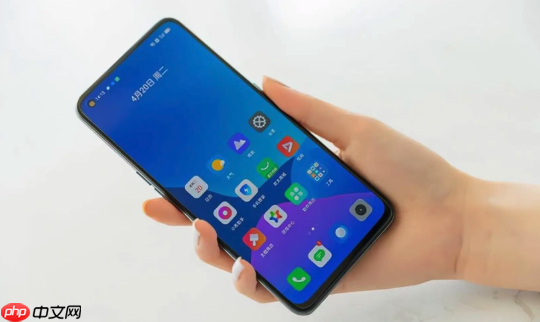
手机数据恢复失败和相册同步是两个常见问题,处理方法需要分步进行。关键在于提前备份和检查设置。
vivo Y340 数据恢复失败怎么办
如果尝试从备份中恢复数据失败,先确认几个基本点。恢复过程依赖完整的备份文件和稳定的网络连接,任何一环出问题都可能导致失败。
- 检查备份文件状态:进入“云服务”APP,查看之前的备份是否完整。如果备份文件损坏或不完整,恢复会中断。可以尝试创建一个新的备份再恢复。
- 切换网络环境:恢复时使用Wi-Fi,避免流量不稳定导致中断。如果当前网络不佳,可尝试更换路由器或重置网络设置。
- 重启并重试:有时系统临时故障会影响恢复。按电源键选择“重启”设备,然后再次进入“设置 > 系统管理 > 备份与重置”,尝试恢复操作。
- 还原所有设置:在“设置 > 系统管理 > 备份与重置”中选择“还原所有设置”。这不会删除个人数据,但会重置网络、蓝牙等配置,可能解决冲突问题。
- 前往服务中心:如果以上方法无效,建议携带购机凭证,到vivo官方服务中心检测。硬件或深层系统问题可能需要专业工具处理。
vivo Y340 相册同步方法
让相册自动同步到云端,能有效防止照片丢失。vivo手机通过“云服务”实现照片备份,开启后会在Wi-Fi环境下自动上传。
- 登录vivo账号:进入“设置 > 帐户与同步”,登录你的vivo账号。只有登录后才能使用云同步功能。
- 开启相册同步:打开“云服务”APP,点击“图库”或“相册”选项,开启“自动同步”开关。确保手机连接Wi-Fi,后台会开始上传已有照片。
- 检查存储空间:免费用户有一定云空间,如果照片过多可能不够用。可在“云服务”里查看空间使用情况,必要时清理或升级空间。
- 手动触发同步:上传完成后,下拉刷新“云服务”中的相册页面,确认最新照片是否已显示。也可以在另一台登录同一账号的设备上查看同步结果。
基本上就这些。日常养成开启自动同步的习惯,能省去很多数据丢失后的麻烦。





