

在使用 word 进行文档编辑时,有时需插入空白页以实现内容分隔或满足特定排版要求。以下是几种常用且有效的插入空白页方式。
方法一:快捷键插入法
将光标置于目标位置(如文档末尾、章节之间或某段落之后),然后同时按下 Ctrl + Enter 组合键,即可立即插入一页空白页。该方法响应迅速、操作便捷,适用于绝大多数日常编辑场景。
方法二:菜单栏插入法
- 将光标移至所需插入空白页的位置;
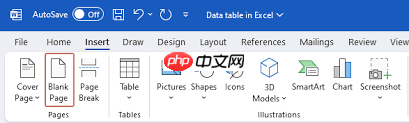
- 点击顶部菜单栏中的 “插入” 选项卡;
- 在功能区中找到并点击 “空白页” 按钮,Word 将自动在光标处插入一个完全空白的页面。
方法三:插入分页符(间接实现分页效果)
- 将光标定位到希望开始新页的位置;
- 点击 “插入” → “分隔符”(部分版本中显示为“分隔符”下拉菜单或“页面”组中的“分页符”按钮);
- 在弹出的对话框中选择 “分页符”,点击 “确定”。此操作会强制后续内容从下一页起始,但不会生成真正“空白”的页面(即页面可能仍含页眉页脚或默认格式)。若需纯白无内容页面,推荐优先选用前两种方法。
方法四:大纲视图辅助插入
- 切换至 “视图” 选项卡,选择 “大纲视图”;
- 将光标置于目标段落后;
- 在“大纲”工具栏中点击 “新建段落”(或按 Enter 键多次配合缩进调整),可触发新页生成;
- 完成后返回 “页面视图” 或其他所需视图模式,检查排版效果。
方法五:空白内容复制粘贴法
- 在文档任意空白区域(如开头)连续按多次回车键或输入若干空格,形成一段视觉上“空”的内容;
- 选中该段空白内容,按 Ctrl + C 复制;
- 将光标移至目标位置,反复按 Ctrl + V 粘贴,直至填充整页——注意需结合段落格式(如段前/段后间距、行距等)优化呈现效果,确保页面真正“空白”。
无论采用哪一种方式插入空白页,都建议在操作完成后通览全文,确认整体结构合理、页面分布均匀、逻辑层次分明。如后期需增删或调整空白页数量与位置,均可随时按上述任一方法重新执行。希望这些技巧能助您高效完成 Word 文档排版任务。







