在日常使用钉钉时,随着使用时间增长,缓存文件会不断累积,逐渐占据手机或电脑的本地存储空间。适时清除这些缓存,不仅能释放宝贵的空间资源,还能显著提升设备运行效率与钉钉自身的响应表现。接下来,我们将分步骤说明如何在手机端和电脑端高效清理钉钉缓存数据。
手机端钉钉缓存清理操作指南
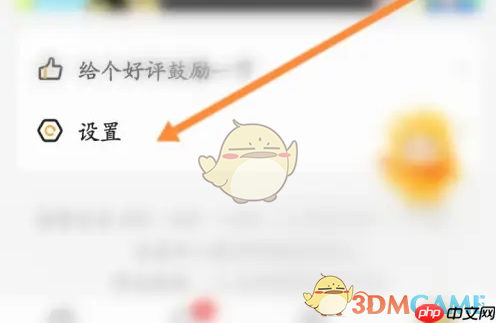
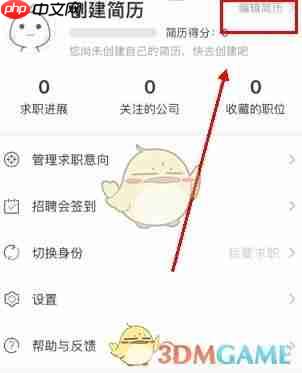
启动手机上的钉钉App。进入主界面后,点击右下角“我的”入口。跳转至个人中心页后,找到并点击右上角的“设置”图标。在设置菜单中,选择“通用”分类。在此页面中,你会看到醒目的“清理缓存”按钮,轻触即可触发清理流程。系统将自动显示当前缓存所占空间大小,确认无误后点击“确定清理”,钉钉便会开始清除冗余缓存。清理完毕后,你将明显感受到存储空间有所腾出,同时应用启动与切换也更加快捷。
电脑端钉钉缓存清理操作指南
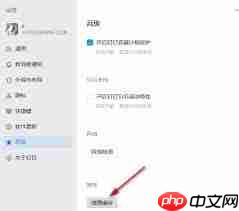
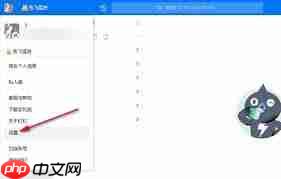
在Windows或macOS系统中打开钉钉客户端。点击左上角头像区域(位于主界面顶部左侧)。从下拉菜单中选择“设置”选项。进入设置面板后,切换至“通用”标签页。在该页面中定位到“缓存清理”功能按钮,并点击它。系统会即时反馈当前缓存占用容量,点击“立即清理”即可执行清除任务。完成清理后,钉钉的整体运行流畅度、消息加载速度以及功能模块响应都将得到优化。
缓存清理带来的多重优势
清除钉钉缓存后,最直观的效果是释放设备本地存储空间,缓解因磁盘满载引发的其他程序异常或卡顿问题;其次,聊天窗口打开、历史消息加载、文档预览等高频操作将更为迅速;此外,部分偶发性的界面卡死、闪退或功能异常现象,也可能通过清理缓存得到有效缓解,从而增强整体使用的稳定性与舒适感。
定期对钉钉进行缓存清理,是维护设备健康状态与保障办公软件高效运转的有效习惯。无论手机还是电脑,仅需几个简单操作即可轻松完成。建议大家养成每月一次或根据实际使用频率灵活安排的清理节奏,让钉钉始终保持最佳性能,助力日常工作更加顺畅无忧。