Office 2015的安装方式与以往版本有所区别,直接运行下载包中的SETUP程序无法顺利完成安装。必须按照特定流程操作才能成功部署,具体步骤如下,请仔细参照执行。
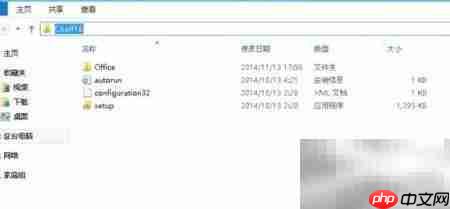
1、 将获取的Office 2015安装包解压缩至C盘根目录下,如图所示为操作示例。
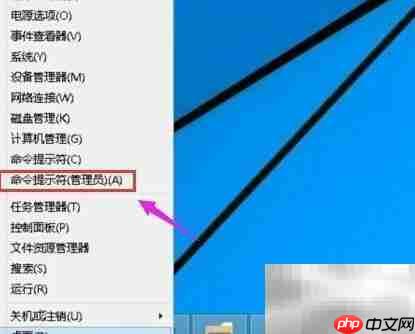
2、 在Windows 10系统中,可通过右键点击“开始”按钮,选择“命令提示符(管理员)”或“Windows PowerShell(管理员)”进入高权限命令行界面。
3、 Windows 8用户也可采用相同方法打开管理员权限的命令行工具。
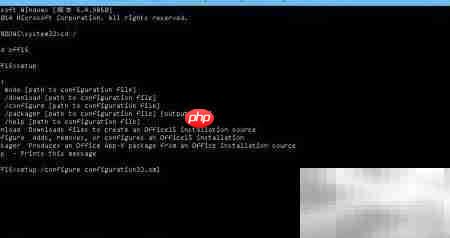
4、 进入命令行后,首先输入 cd \ 并按下回车键,确保返回当前磁盘的根目录。
5、 切换至Office安装文件所在目录,输入命令:cd off16(此处“off16”为解压后的文件夹名称,请根据实际命名调整),然后按回车执行。
6、 输入 setup 并回车,初始化安装程序。
7、 接着输入完整命令 setup /configure configuration32.xml 并回车,该命令将调用配置文件启动正式安装流程。
8、 此时系统开始安装Office 2015,安装进度会逐步显示,过程稳定进行。


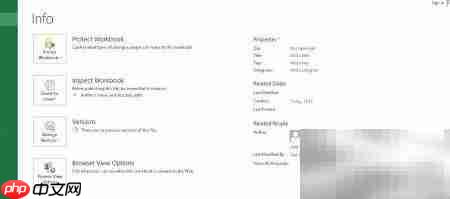
9、 安装结束后,界面提示完成,整体外观与Office 2013相近。我随即启动Excel进行功能测试,运行正常。
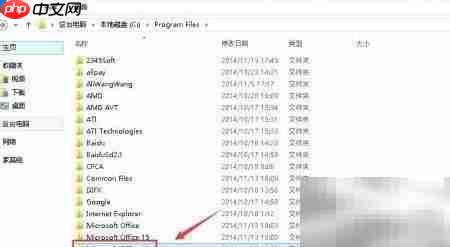
10、 检查默认安装路径中是否生成“Microsoft Office 16”文件夹,若存在,则确认安装的是Office 2015版本(Office 16即对应2015年发布的Office套件)。
11、 如果本教程对您的安装有所帮助,欢迎点赞支持或将内容分享给需要的朋友。由于不同电脑环境可能存在差异,若您遇到问题,建议反复核对每一步操作。若有疑问或不同意见,欢迎在评论区留言,期待与您进一步交流。