

win10启用虚拟桌面的操作步骤
1、点击屏幕左下角的Windows徽标按钮,打开系统设置界面。

2、在设置窗口中,选择“系统”类别进入系统设置页。

3、在左侧或右侧区域向下滚动,定位到“虚拟桌面”相关设置项。
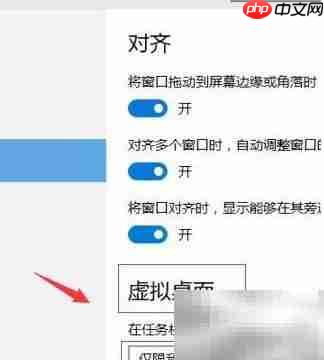
4、将“虚拟桌面”功能开关设为开启状态,并勾选全部桌面显示选项。

5、完成配置后,使用快捷键 ALT + Tab 即可在不同虚拟桌面间快速切换。
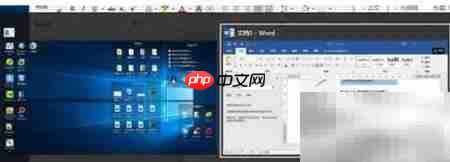
6、Windows 10系统中启用虚拟桌面的详细方法
7、单击任务栏左端的Windows图标,调出开始菜单并进入设置中心。
8、于设置主界面中,点击“系统”模块以展开相关功能选项。
9、在系统设置页面内,通过垂直滚动条查找“虚拟桌面”功能入口。
10、启用该功能,并确保所有虚拟桌面均处于可见与可操作状态。
11、设置完成后,按住 ALT 键再连续按 Tab 键,即可实现多桌面间的流畅切换。







