手写信封耗时耗力,尤其在处理大批量时更显繁琐。借助打印技术可大幅提升效率,那么具体该如何完成信封的批量打印呢?
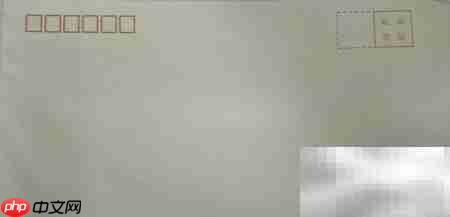
1、 首先,根据实际使用的信封样式,设计并制作对应的打印模板。
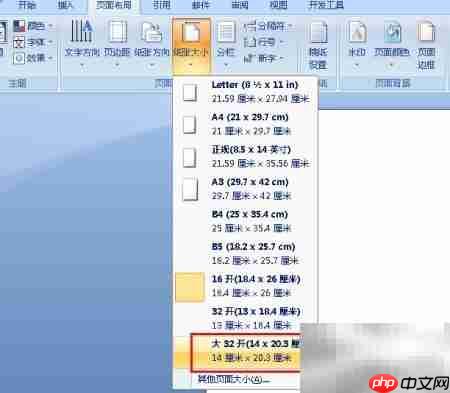
2、 启动Word程序,切换至“页面布局”选项卡,设置纸张大小、方向及页边距等关键参数。
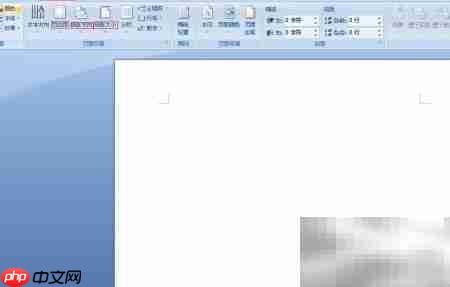
3、 在“纸张大小”下拉列表中选择匹配的尺寸,常规推荐使用大32开;若所用信封规格有异,则需按实物尺寸精准设定。
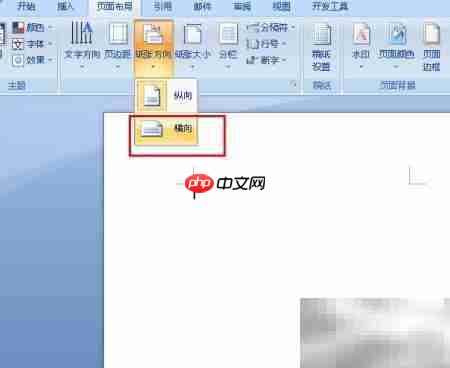
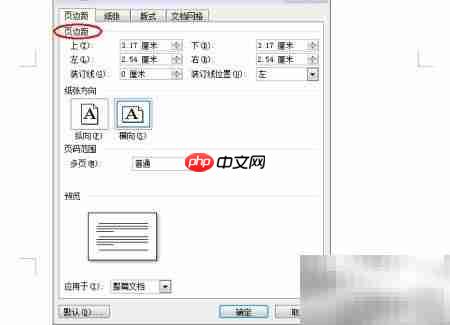
4、 进入“纸张方向”与“页边距”设置项,选择横向排版,并将页边距设为“自定义”,针对特殊尺寸信封,应同步调整上下左右边距以确保内容居中准确。
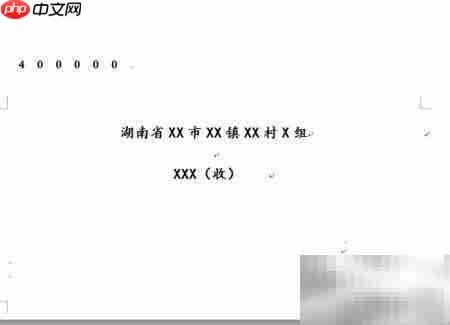
5、 按照信封标准书写区域,依次填写邮政编码、收件地址及收件人姓名等信息位置。
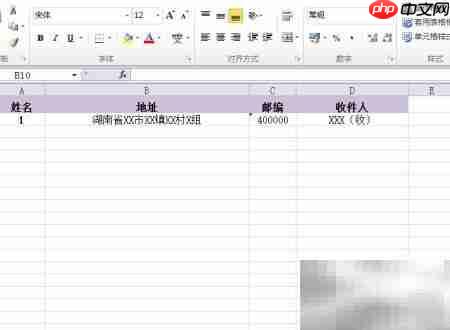
6、 新建一个Excel表格,严格依照字段要求(如“邮编”“地址”“姓名”等列名),录入全部待打印信封的信息数据。
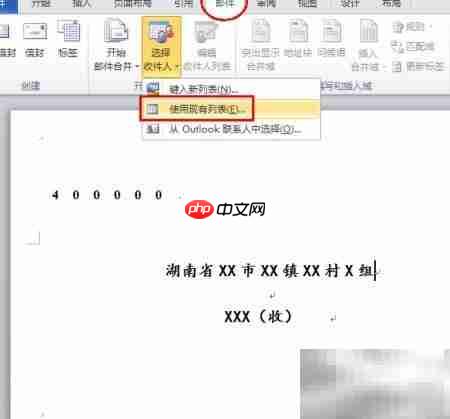
7、 打开已准备好的Word模板文档,在顶部菜单栏点击“邮件”选项卡,选择“选择收件人”→“使用现有列表”。
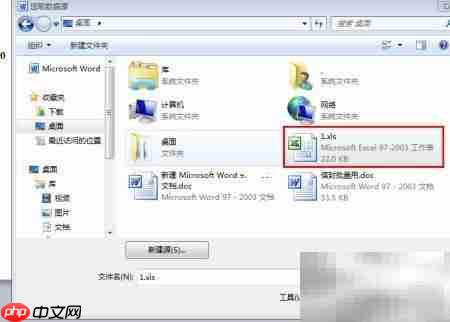
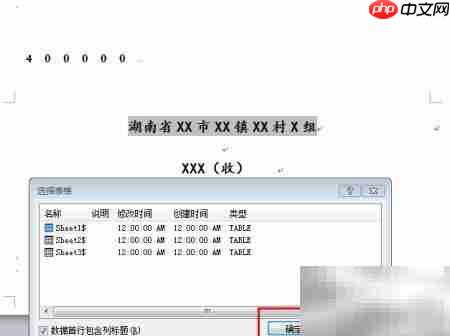
8、 浏览并选中前述Excel文件,随后指定包含数据的工作表(即数据源所在Sheet),点击确定导入。
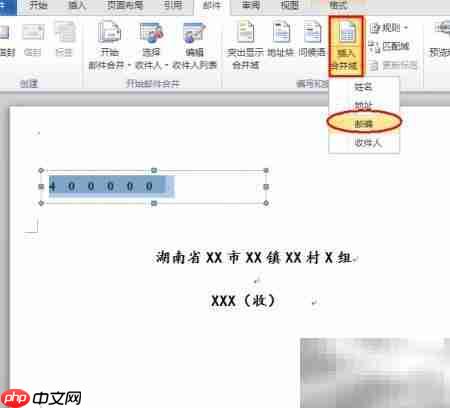
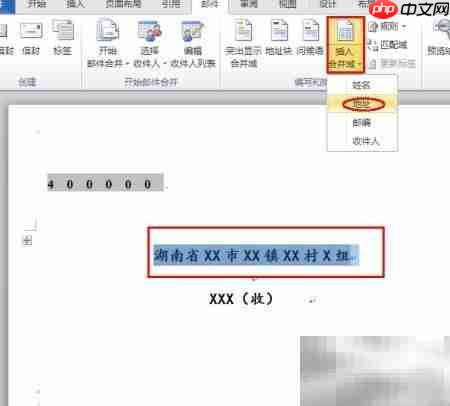
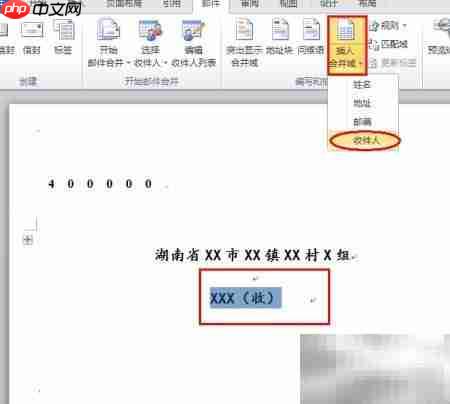
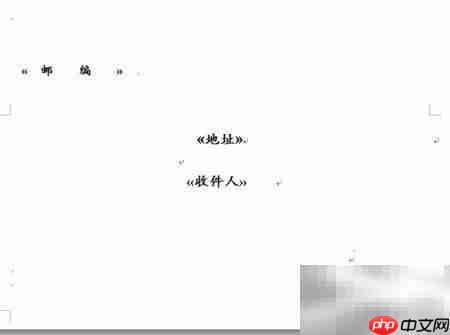
9、 将光标分别定位至邮编、地址、收件人对应位置,依次点击“插入合并域”,从字段列表中选取相应列名完成映射。
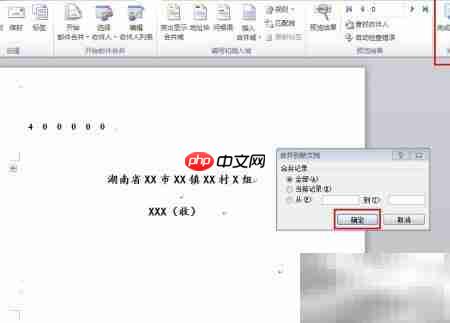
10、 模板编辑完毕后,点击“邮件”选项卡中的“预览结果”,即可实时查看第一条记录生成的信封效果。
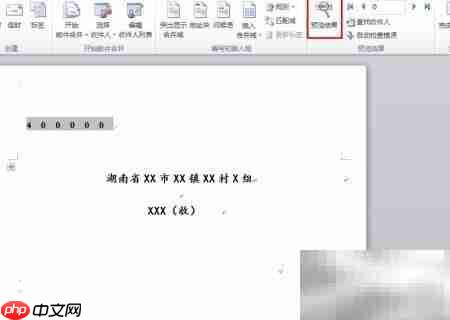
11、 最后,点击“完成并合并”→“编辑单个文档”→“全部”,系统将自动生成完整信封文档,检查无误后即可直接打印。