如果电脑未配备智能卡读卡器或u盾等硬件设备,可将“smart card”服务调整为手动启动模式,以避免系统后台无谓占用资源。以下为实际操作步骤,结合个人实测经验整理,供参考。
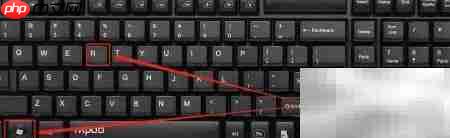
1、 使用快捷键 Win + R 打开“运行”对话框,界面如下图所示。
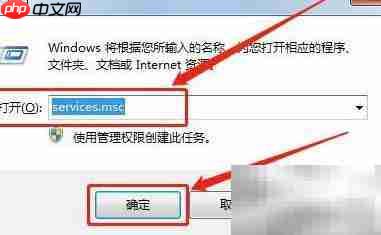
2、 在运行框中输入 services.msc,随后点击“确定”,进入服务管理界面,操作示意如下。
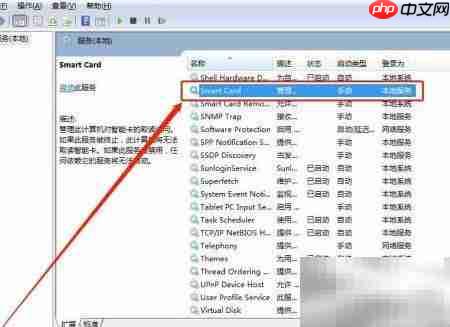
3、 在服务列表中找到并双击“智能卡”(Smart Card)服务项,进入属性设置窗口,如下图所示。
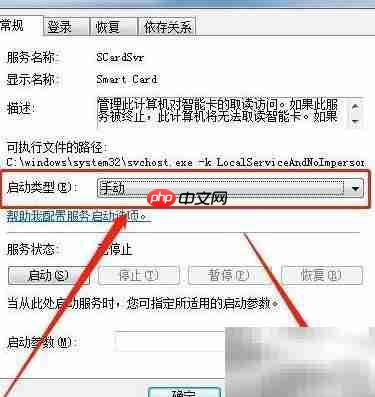
4、 在“常规”选项卡中,将“启动类型”下拉菜单修改为“手动”,然后点击“应用”按钮保存配置,最终效果见下图。
5、 再次按下 Win + R 快捷键,调出运行窗口。
6、 输入 services.msc 并确认,快速打开服务管理控制台。
7、 在服务列表中定位“智能卡”服务,双击进入其属性页面。
8、 将启动方式设为“手动”,最后点击“应用”完成全部设置。