

在软件主界面左上角点击“添加文件”按钮,即可从本地硬盘、移动存储设备、光盘或u盘中选取待转换的mkv视频文件。如需批量处理,支持一次性勾选多个mkv文件并导入,操作直观高效,大幅提升工作效率,特别适用于多文件格式转换场景。

1、 点击右上角输出格式栏右侧的下拉图标,展开格式列表后,从中选择目标AVI格式。本软件提供丰富的输出格式选项,用户可根据播放设备兼容性、存储空间或画质需求灵活配置,设置过程简洁明了,轻松适配各类使用环境。
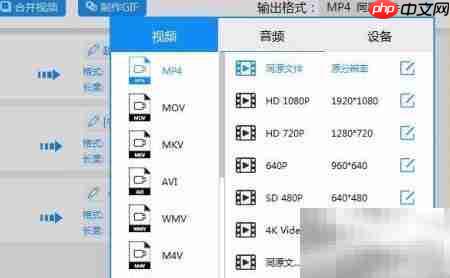
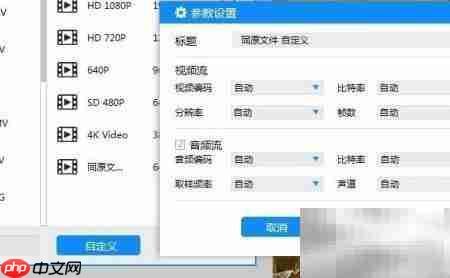
2、 点击“自定义”按钮,可对AVI文件的视频与音频编码参数进行精细化调整。视频编码支持多种主流方案,用户可依实际用途自由选定;分辨率、比特率及帧率等关键参数将直接影响成片清晰度与流畅度,合理调高相关数值有助于提升视觉体验,满足高清播放、网络分享或存档等多样化需求。
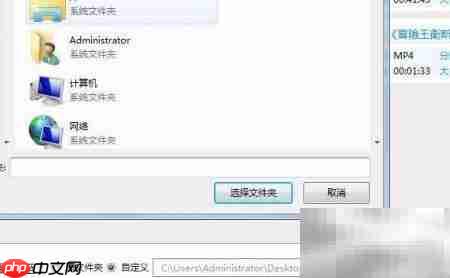
3、 点击界面底部的文件夹图标,可重新指定转换完成后的AVI文件保存位置,便于后续归类、检索与预览管理。
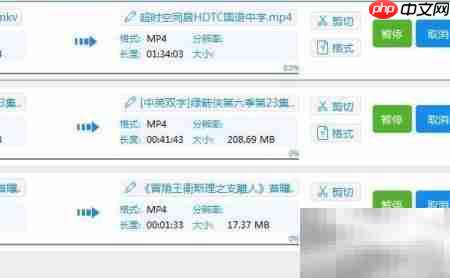
4、 点击右下角“开始转换”按钮,任务即刻执行。借助工具栏中的暂停与终止功能,用户可实时掌控转换进程。稍作等待后,即可获取高质量AVI视频文件。整个流程操作顺畅、响应迅速,兼顾易用性与可控性,保障转换任务稳定高效完成。
5、 上述内容详细演示了MKV转AVI的具体操作步骤,希望能为您的日常视频格式转换工作提供切实有效的参考与帮助。







