cad快速看图是一款高效便捷的轻量级cad图纸浏览与简单编辑工具。那么,如何在cad快速看图中调整打印时的纸张尺寸呢?下面为大家详细介绍设置方法:

CAD快速看图如何设置打印纸张大小?
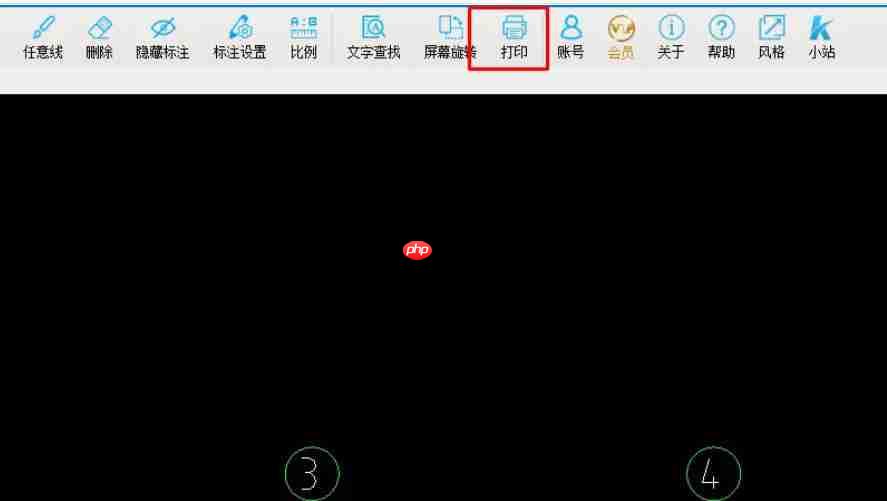
1、启动CAD快速看图软件,并打开需要输出的DWG或DWF图纸文件。
2、在主界面顶部或右上角找到“打印”图标并点击进入打印功能。
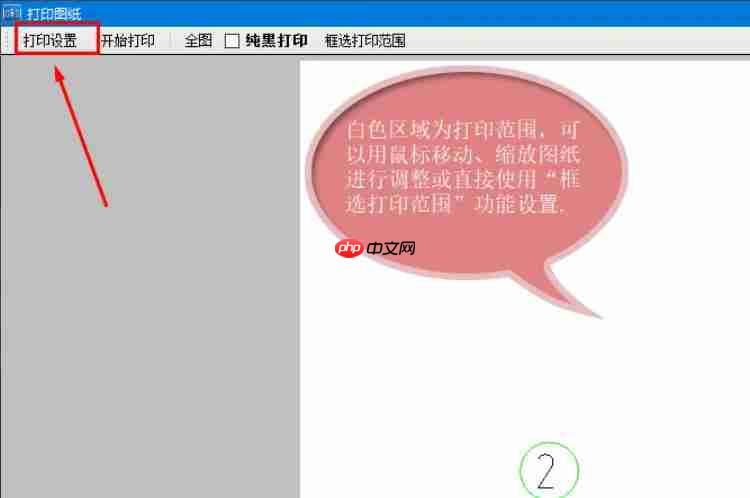
3、在弹出的打印窗口中,点击右下角的“打印设置”按钮,进入详细配置界面。
4、配置纸张尺寸:
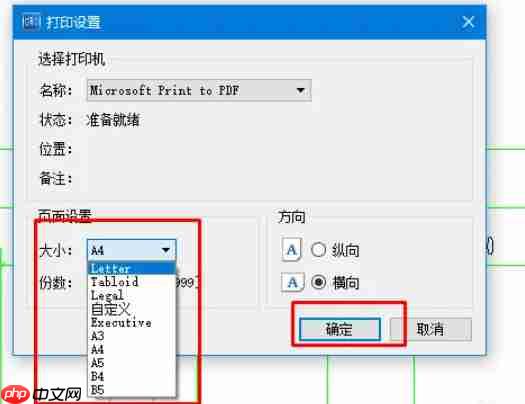
在“图纸尺寸”或“纸张大小”选项中,从下拉列表中选择常用标准规格(如A4、A3、B4、Letter等)。
如需使用非标尺寸,可点击“特性”或“属性”按钮,调出绘图仪配置编辑器;
在其中选择“自定义图纸尺寸”,点击“添加”,手动输入所需宽度与高度(单位默认为毫米或英寸,视系统设置而定);
同时可设置上下左右页边距,确保图形内容完整显示且排版协调;
设置完成后点击“确定”保存新尺寸,并返回打印对话框,在纸张大小栏中选择刚创建的自定义项即可。