

notepad++ 是一款广受好评的高级文本编辑器,在日常文本处理中,“拆分行”是高频操作之一。以下将为您详细介绍几种在 notepad++ 中实现行拆分的实用方式。
方法一:快捷键直接拆分
- 打开目标文本文件。
- 将光标移至希望断开的位置(如某字符后、单词间或标点后)。
- 直接按回车键(Enter),即可在光标处插入换行,完成单行拆分。该方式操作直观、响应迅速,适用于简单、手动控制的拆分场景。
方法二:借助正则表达式批量替换
- 按下
Ctrl + H,调出“查找与替换”面板。 - 切换至“正则表达式”模式(勾选下方“匹配模式”中的“正则表达式”选项)。
- 在“查找目标”栏输入用于定位拆分点的正则模式。例如:若需在每个英文逗号后拆分,可填
,;若需在连续数字后拆分,可用\d+(?=\s|$)等更精准表达式。 - 在“替换为”栏输入
\r\n$0(Windows 换行)或\n$0(Unix 风格),其中$0代表原始匹配内容。
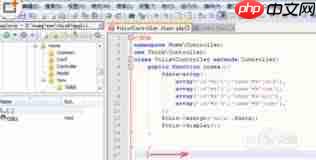
- 点击“全部替换”,即可按规则批量插入换行,实现智能、可控的多行拆分。此法尤其适合结构化文本或含规律分隔符的批量处理。
方法三:利用插件拓展功能
Notepad++ 支持丰富的第三方插件扩展。例如安装 TextFX Characters 或 Python Script 插件后,可在菜单栏新增文本处理入口。以 TextFX 为例:安装启用后,可通过 TextFX → TextFX Edit → Split lines at each character 或按指定长度(如每 50 字符)自动折行,无需手动干预,大幅提升重复性任务效率。
方法四:录制并运行宏实现自动化拆分
- 按
Alt + F11打开宏录制界面(或通过菜单宏 → 开始录制)。 - 手动执行一次典型拆分操作(如:选中某分隔符 → 按 Delete 删除 → 输入
\r\n→ 移动光标),系统将记录全过程。 - 停止录制并命名保存该宏(如“Comma-Split-Line”)。
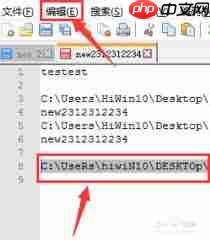
- 后续面对同类文本时,仅需选中文本区域,再点击
宏 → 运行已保存的宏,即可一键复现全部步骤。宏适用于格式统一、逻辑固定的批量拆分任务,显著减少重复劳动。

综上所述,Notepad++ 提供了从基础按键到高级脚本的多层次行拆分方案。用户可根据文本特征、处理规模及熟练程度,灵活选用快捷键、正则替换、插件辅助或宏命令等方式,高效达成精准、稳定的行结构优化目标,切实提升文本编辑效能与准确性。







