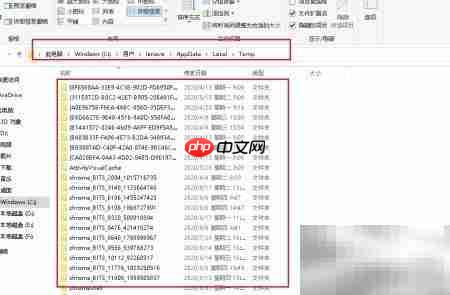
电脑长时间未进行维护,会堆积大量临时数据,导致硬盘空间被持续占用。若在清理过程中发现系统中找不到“documents and settings”文件夹,可先检查是否已启用显示隐藏项目功能,或直接调用windows内置的磁盘清理程序来完成深度清理,从而有效腾出可用存储容量。
1、 若要手动清除临时文件,需依次进入“此电脑”→打开C盘→定位至“Documents and Settings\Administrator\Local Settings\Temp”路径,双击该文件夹即可进入并执行删除操作。

2、 双击打开C盘图标
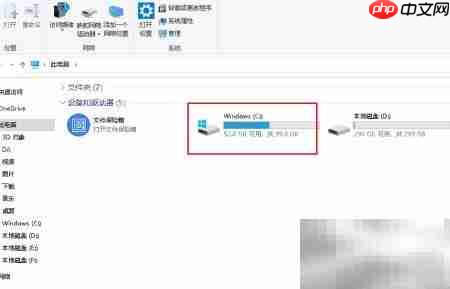
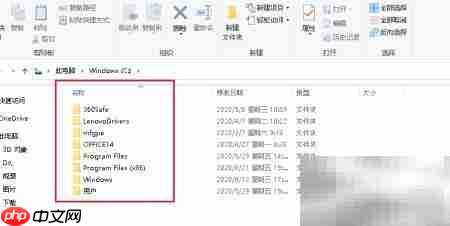
3、 在C盘根目录下搜索,但并未发现名为“Documents and Settings”的目录。
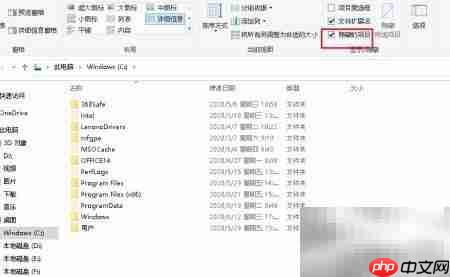
4、 即便已开启“显示隐藏的文件、文件夹和驱动器”选项,该文件夹依然未出现。
5、 尝试将完整路径粘贴至资源管理器地址栏并回车,系统却提示“无法访问指定位置”。
6、 自Windows 10起,微软已正式弃用“Documents and Settings”结构,全面改用“Users”文件夹作为用户配置与个人资料的默认存储位置。
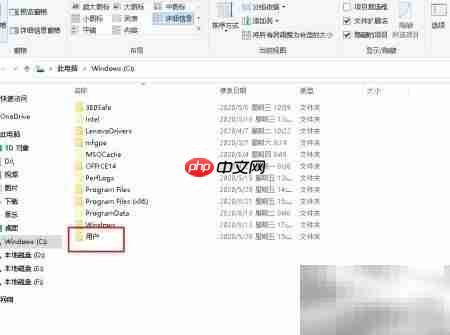
7、 当前系统中,各类临时文件(如AppData中的Temp)均集中存放在“Users”目录下的对应用户子文件夹内,便于统一查找与管理。