

scratchjr 是一款专为搭载 ios 系统的 ipad 设备开发的图形化编程工具,界面直观、操作便捷、功能全面,深受小学及学龄前儿童喜爱。以下将系统讲解软件中各项核心功能按钮的具体用法,助力初学者快速掌握基础操作,顺利迈出编程学习的第一步。
1、 启动 iPad,定位并点击已安装的 ScratchJr 应用图标,启动程序。
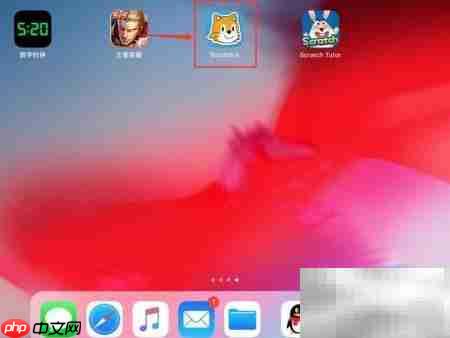
2、 进入 ScratchJr 主界面,呈现简洁友好的初始屏幕。
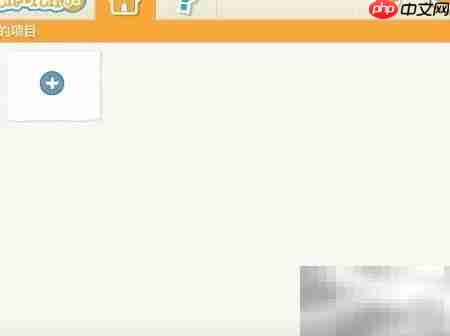
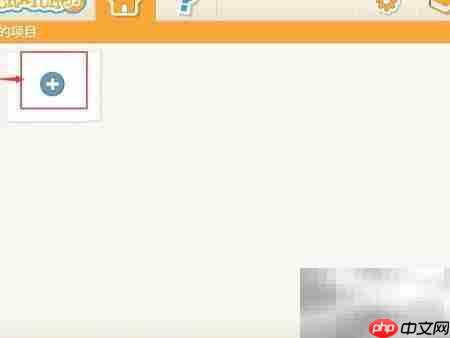
3、 点击屏幕左上角的“新建项目”按钮,开始创建专属编程作品。
4、 新项目加载完成,所有编辑面板与功能组件自动激活,随时待命。
5、 图中所示为全屏显示切换键,轻点即可隐藏菜单栏与工具栏,仅保留舞台区域,便于专注预览与演示效果。
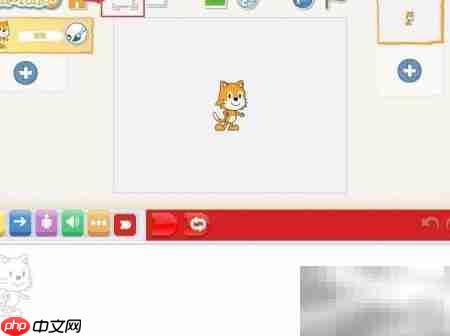
6、 此按钮用于开启或关闭网格辅助线,帮助用户在绘制或调整角色时更准确地控制位置、大小与比例关系。
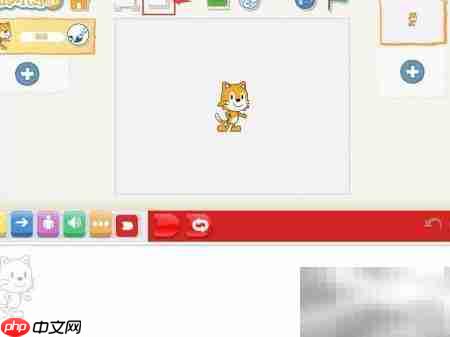
7、 点击该图标可打开内置背景素材库,从中挑选并添加丰富多样的场景背景,提升项目表现力。
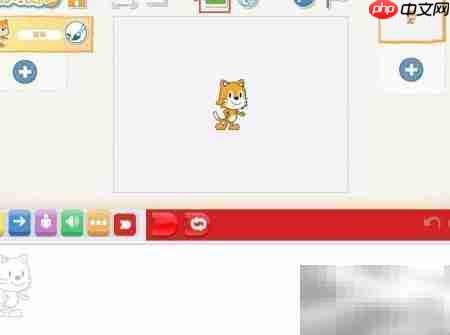
8、 此按钮用于插入新的文本元素,支持添加标题、说明或对话内容等文字信息。
9、 若误操作导致内容出错,无需重启应用,只需点击此“撤销”按钮,即可一键退回至上一步操作,提升编辑效率与容错体验。
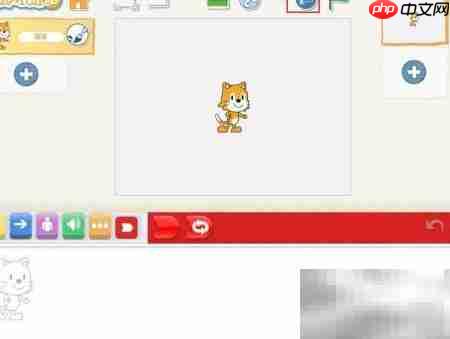
10、 绿色旗帜是程序执行的触发开关,点击后即运行当前脚本,实时查看角色动作与交互效果。
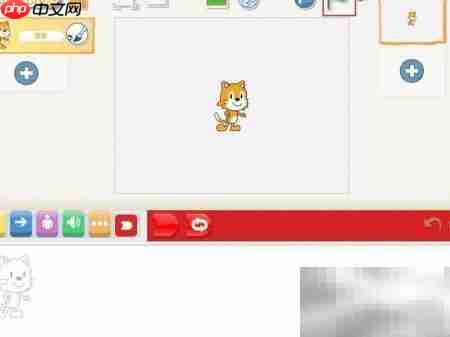
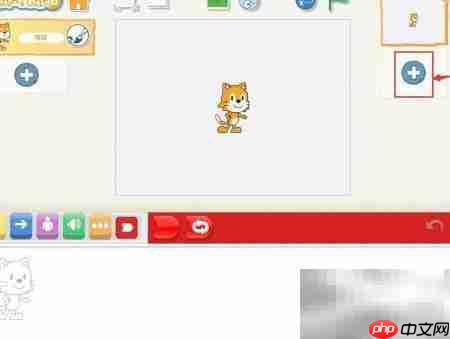
11、 位于界面右侧的“+”号为新增背景按钮,支持为项目添加多个背景图,实现剧情推进、场景切换等动态效果。
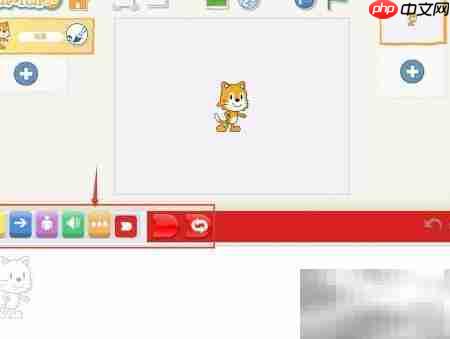
12、 此区域是 ScratchJr 的编程核心区,汇集全部可视化积木指令块,按逻辑分为六大类别:事件、运动、外观、声音、控制与结束,各模块协同工作,共同构建完整程序逻辑。
13、 在 iPad 主屏幕或应用列表中找到 ScratchJr 并点击启动。
14、 通过点击“新建项目”按钮,快速建立空白创作环境。
15、 熟悉各类辅助工具按钮的实际作用与适用场景。
16、 掌握不同功能模块之间的逻辑关联与协作方式。







