影音先锋是一款集成了高效多媒体播放核心与智能搜索功能的软件。那么,如何在影音先锋中自定义截图的保存位置呢?下面为大家详细介绍设置截图存储文件夹的具体步骤:

影音先锋如何修改截图默认保存路径?
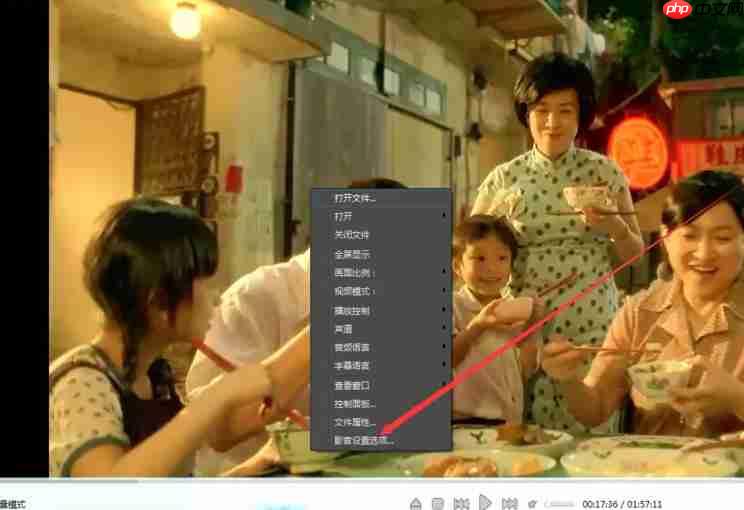
1、先播放任意一个视频,在播放窗口内单击鼠标右键,从弹出菜单中选择“影音先锋设置”。
2、进入设置界面后,在左侧功能列表中点击“常规”分类。
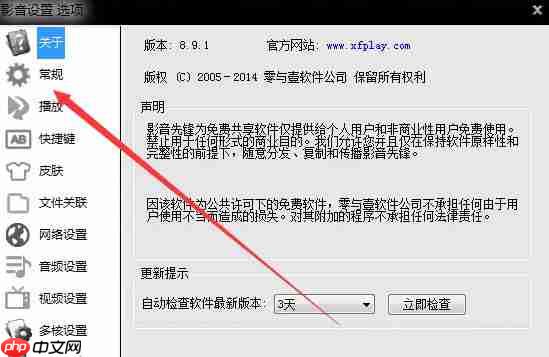
3、调整截图保存目录:
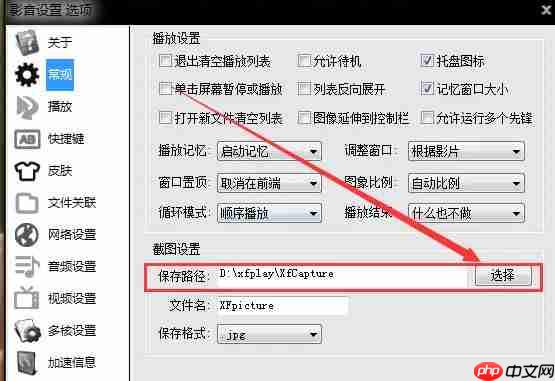
在“常规”页面中,向下滚动找到“截图设置”区域。
此处会显示当前截图的默认保存路径。如需更换,点击右侧的“选择”按钮。
随后会打开系统文件夹浏览窗口,用户可自由定位并选中目标文件夹。
最后点击“确定”,完成路径设定并生效。