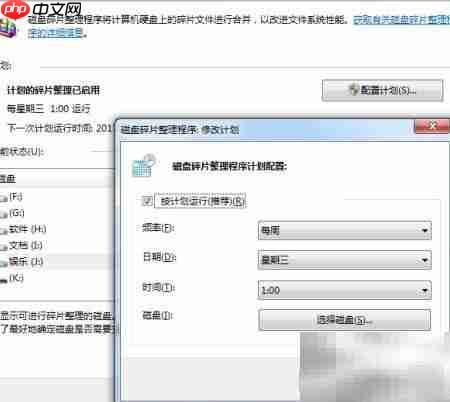
随着办公电脑使用年限增加,存储文件不断增多,硬盘容易产生碎片,部分数据文件也可能出现异常,进而导致系统响应迟缓、运行卡顿。不少用户倾向于通过网络下载各类第三方磁盘优化工具来解决此类问题,但实际效果常不理想,甚至可能带来兼容性或安全风险。其实,windows操作系统原生集成了磁盘碎片整理与错误检查功能,操作简单、稳定可靠,完全能够满足日常维护需求,无需额外安装任何第三方软件。
1、 启动电脑
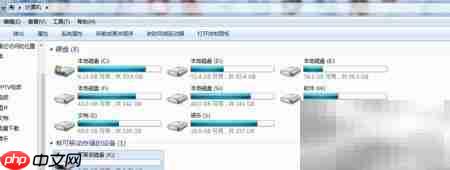
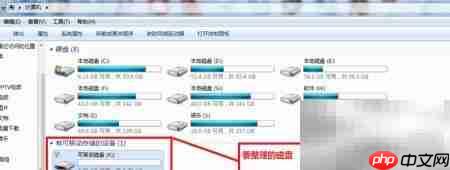
2、 定位需要优化的磁盘分区
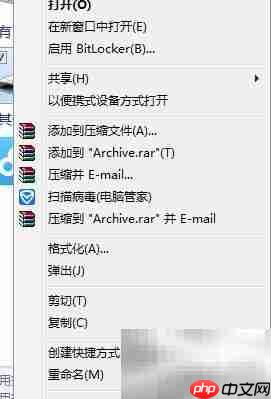
3、 在目标磁盘图标上单击右键,从快捷菜单中选择“属性”
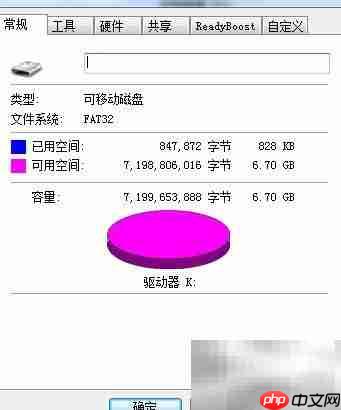
4、 进入属性界面后,可直观查看该磁盘的总容量、已用空间、可用空间及文件系统类型等基本信息。
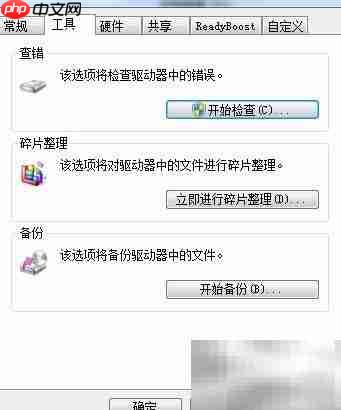
5、 切换至“工具”选项卡,点击“检查”或“优化”相关按钮,系统将弹出对应操作窗口
6、 在错误检查界面中,勾选“自动修复文件系统错误”选项
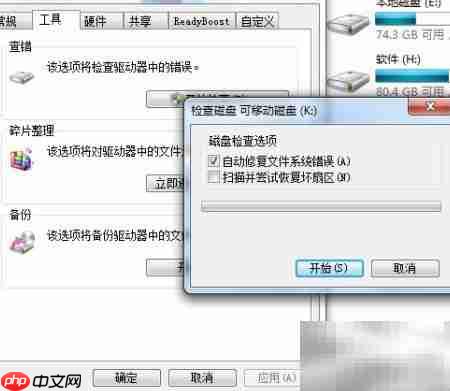
7、 若需同时扫描并修复坏扇区,还可启用“扫描并尝试恢复坏扇区”功能(根据实际需要选择)
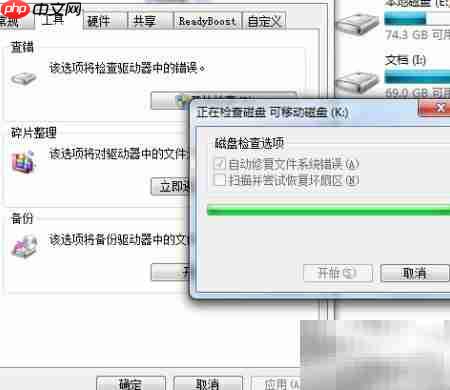
8、 系统完成检测与修复后,会显示“已成功修复所有错误”的提示信息
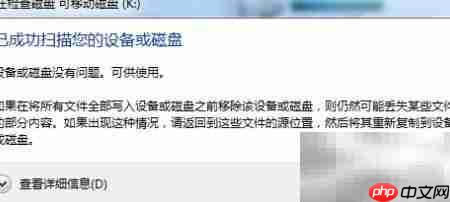
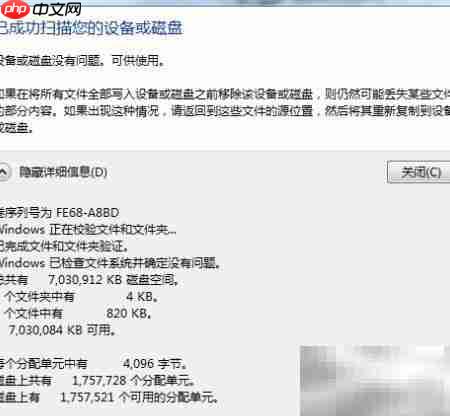
9、 点击“查看详细信息”,即可获取当前磁盘中文件总数、目录数量及扫描日志等具体数据
10、 返回磁盘属性窗口,在“工具”选项卡下点击“优化”按钮,进入碎片整理管理界面
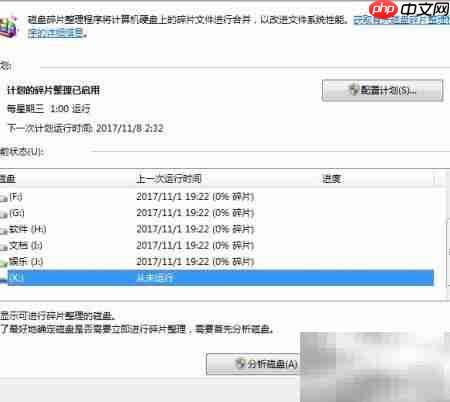
11、 选中待处理的磁盘,点击“优化”开始执行碎片整理任务
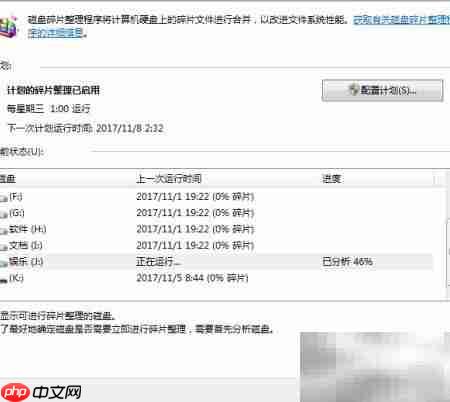
12、 支持设置定期自动优化计划,例如每周或每月固定时间执行,确保硬盘长期保持高效状态