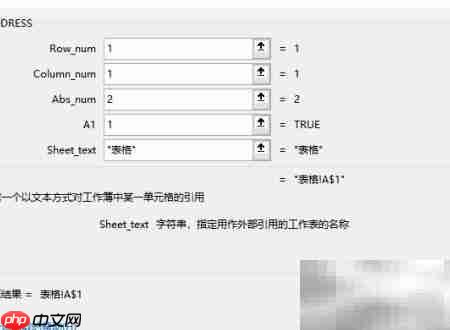
excel中的address函数可用于创建指定单元格的地址字符串。
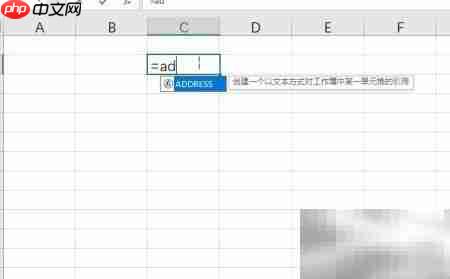
1、 在Excel工作表中输入=ADDRESS函数时,可直接键入=AD,系统会自动弹出函数候选列表,此时按Tab键即可快速选中并插入该函数。
2、 若对该函数不熟悉或一时记不清名称,可通过内置搜索功能定位所需函数。
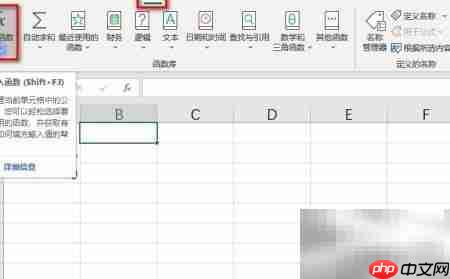
3、 点击功能区最左侧的“插入函数”按钮(fx图标)启动函数插入向导。
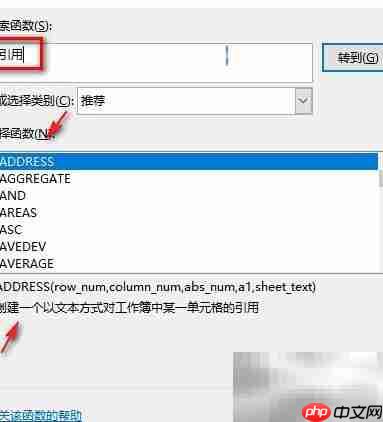
4、 在打开的“插入函数”对话框中,于搜索框内输入“引用”,系统将列出相关函数;默认高亮显示ABS函数,并同步显示其功能说明。
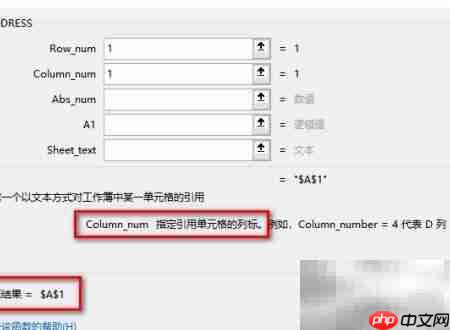
5、 函数的核心参数为行号与列号,例如=ADDRESS(1,1)将返回$A$1。
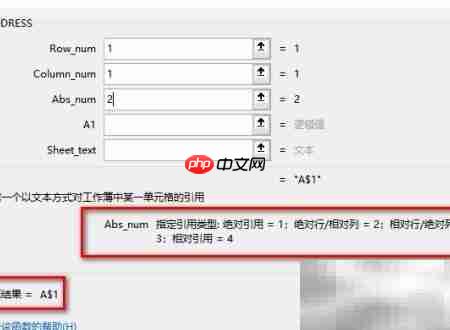
6、 第三个参数控制单元格引用的类型(绝对/相对),取值范围为1~4。
7、 其中:1表示完全绝对引用(如$A);2表示行绝对、列相对(如A);3表示行相对、列绝对(如$A1);4表示完全相对引用(如A1)。
8、 若省略该参数,系统默认使用1,即绝对引用格式。
9、 输入公式=ADDRESS(1,1,2),结果为A$1。
10、 第四个参数用于设定地址显示样式:设为1时采用“A1”样式(如D3),设为0则采用“R1C1”样式(如R6C3)。通常使用1,且若未提供此参数,系统亦默认为1。
11、 公式=ADDRESS(1,1,2,0)将返回R1C1。
12、 请注意不同引用类型在文本形式上的区别。
13、 第五个参数用于指定工作表名称,使生成的地址包含工作表前缀。
14、 在函数参数输入框中手动填写时,若需输入文本内容(如工作表名),必须用英文双引号包围。
15、 公式=ADDRESS(1,1,2,1,"表格")将返回“表格!A$1”。