可在iPhone 14 Pro Max锁定屏幕隐藏短信、微信等通知具体内容:一、在“信息”通知设置中将“显示预览”设为“永不”;二、关闭“在锁定屏幕上显示”开关;三、可选关闭通知中心与横幅;四、对微信等第三方应用单独设置“显示预览”为“解锁时”或“永不”;五、在微信“新消息通知”中关闭“通知显示消息详情”。
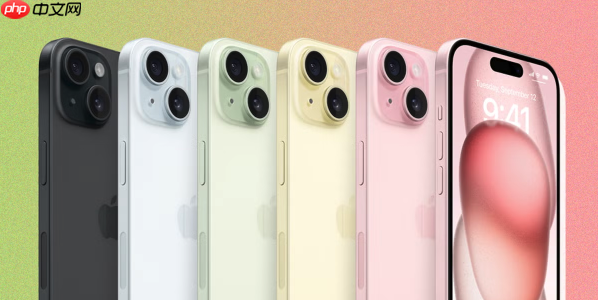
如果您希望在 iPhone 14 Pro Max 锁定屏幕时隐藏短信、微信等通知的具体内容,仅显示发件人或应用图标而不泄露文字信息,则可通过系统通知权限与预览控制实现。以下是具体操作步骤:
一、关闭“信息”应用的通知预览
该设置直接限制锁屏、横幅及通知中心中是否显示短信正文,是保护隐私最基础且关键的一步。关闭后,系统仅提示“新信息”及发件人名称,不呈现任何消息文本。
1、打开「设置」应用,向下滑动并点击「通知」。
2、在应用列表中找到并点击「信息」。
3、向下滚动至「显示预览」选项,点击进入。
4、选择 永不。
二、关闭信息通知在锁定屏幕上的显示
即使已禁用预览,若未关闭锁屏通知显示开关,发件人名称和通知图标仍会出现在锁屏界面,可能被他人识别。此步骤可彻底移除所有信息类通知在锁屏上的可见痕迹。
1、返回「信息」的通知设置页面(即上一步骤第2步所处页面)。
2、找到「在锁定屏幕上显示」选项。
3、将该开关 关闭。
三、同步关闭通知中心与横幅显示(可选强化项)
为确保信息内容不在任何系统级通知区域暴露,建议同时关闭通知中心与横幅中的信息通知入口。该操作不影响接收消息本身,仅隐藏视觉提示。
1、仍在「信息」的通知设置页面,查找「通知中心」选项。
2、将「通知中心」开关 关闭。
3、继续查找「横幅」选项。
4、将「横幅」开关 关闭。
四、对微信等第三方应用单独设置预览权限
微信默认允许锁屏显示消息详情,需单独配置其通知预览行为。该设置独立于系统信息应用,必须逐个处理。
1、返回「设置」→「通知」,在列表中点击「微信」。
2、点击「显示预览」。
3、选择 解锁时 或 永不。
五、通过微信内置设置关闭消息详情通知
微信自身提供一层通知内容控制逻辑,与系统设置互为补充。启用后,即使系统预览开启,微信内部策略仍可阻止详情外泄。
1、打开微信,点击右下角「我」→「设置」。
2、进入「新消息通知」。
3、关闭「通知显示消息详情」开关。