1、 双击打开Teams桌面客户端,进入主界面后即可开始操作。

2、 系统将自动加载并展示Teams主窗口。
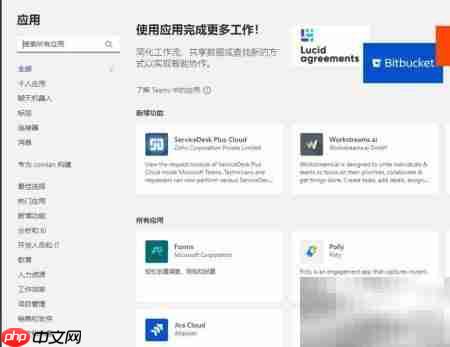
3、 在左下角找到并点击“应用”图标以进入应用管理页面。

4、 使用上方的搜索栏输入“Dynamic 365”,系统会实时在右侧结果中匹配对应应用。
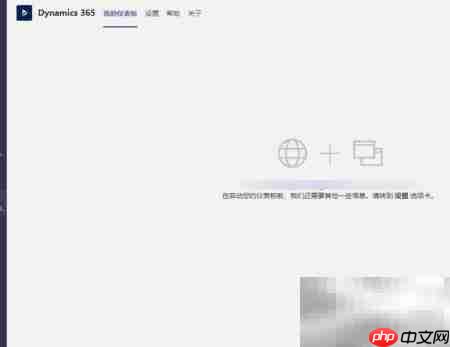
5、 从右侧窗格中选择Dynamic 365应用图标,进入详情页后点击“添加”按钮完成集成。
6、 此时Dynamic 365已成功嵌入Teams主界面,可在侧边栏直接访问。
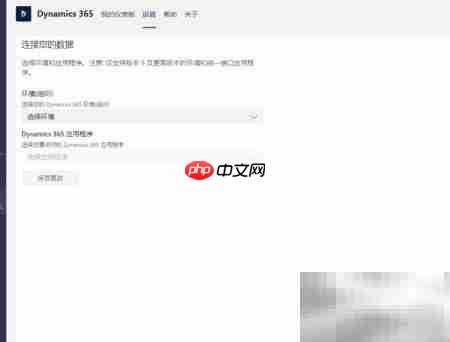
7、 点击“设置”选项,可对Dynamic 365应用的功能参数进行个性化配置。

8、 若需了解使用方法,可点击“帮助”按钮查看官方操作指南和常见问题解答。

9、 点击“关于”可查看当前应用版本号、功能描述、隐私声明以及服务条款等详细信息。