在使用zk助手过程中,配置系统时间是一项基础且关键的操作。精确的系统时间不仅关系到设备的稳定运行,也直接影响考勤打卡、日程提醒、数据同步等核心功能的准确性。那么,如何正确设置zk助手的系统时间呢?
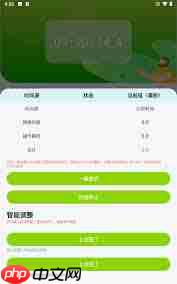
第一步,打开zk助手的设置页面。通常可在主界面中找到齿轮图标、三个点菜单或“更多设置”入口,点击即可进入。尽管不同版本的zk助手在界面布局上略有区别,但设置入口大多位于显眼位置,便于用户快速访问。
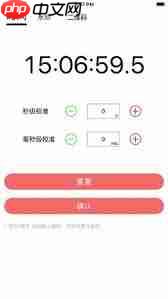
进入设置页后,向下滚动或浏览分类菜单,定位到与时间管理相关的选项,常见名称包括“系统时间”、“日期与时间”或“时间配置”等。
点击该选项进入时间设置子页面,此时会显示当前系统所记录的时间信息。若发现时间存在偏差,即可开始手动校准。
时间调整一般支持两种方式:一是通过数字键盘直接输入年、月、日、时、分、秒;二是利用“+”“−”按钮逐级增减小时、分钟等单位,实现精细化调节。
完成修改后,请务必点击页面中的“保存”或“确认”按钮(该按钮通常为高亮色或带有明显文字提示),以确保新设定的时间被成功写入系统。
此外,部分zk助手版本还集成了网络授时功能。当设备处于联网状态时,开启“自动同步网络时间”开关,系统将定期从标准时间服务器获取并更新本地时间,从而避免人工反复校对。
值得注意的是,错误的时间设置可能导致考勤异常、任务触发延迟甚至日志时间错乱等问题。因此,在完成配置后建议重启相关服务或简单验证一次时间是否已生效。掌握这一基础操作,不仅能提升zk助手的使用体验,更能为日常办公、人员管理及数据追溯提供可靠的时间基准。按照以上流程,即可顺利完成zk助手系统时间的设置。