streamer是云思创想研发的虚拟化协议服务端,整合了cldservice服务、gina登录组件以及显示、音频、键盘、鼠标等核心驱动模块。
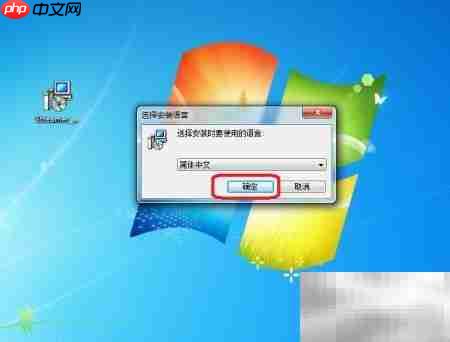
1、双击运行安装文件Streamer_3.2.0.0_setup_x64.exe,点击“运行”启动安装流程。
2、语言默认为简体中文,请点击“确定”继续操作。
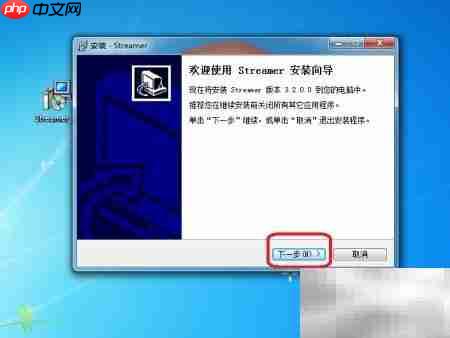
3、进入安装向导界面后,点击“下一步”继续安装。
4、阅读并接受许可协议条款,点击“下一步”进入后续步骤。
5、目标文件夹使用系统默认路径,无需更改,直接点击“下一步”继续。
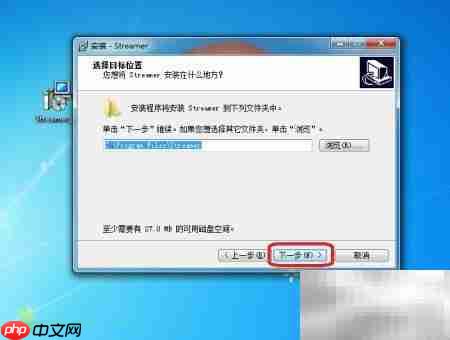
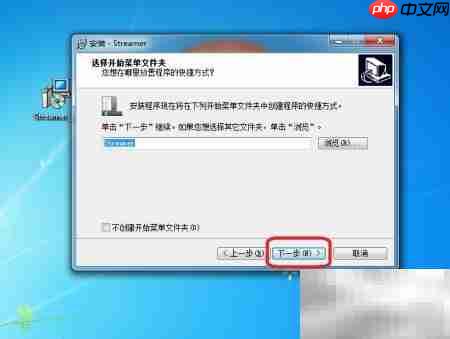
6、开始菜单文件夹保持默认配置,点击“下一步”进行下一步操作。
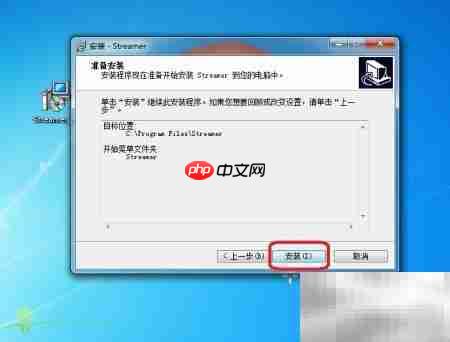
7、进入安装执行界面,点击“安装”按钮开始部署程序。
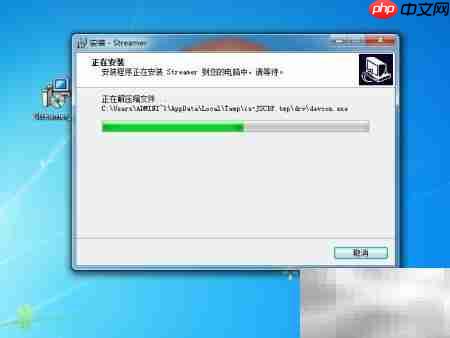
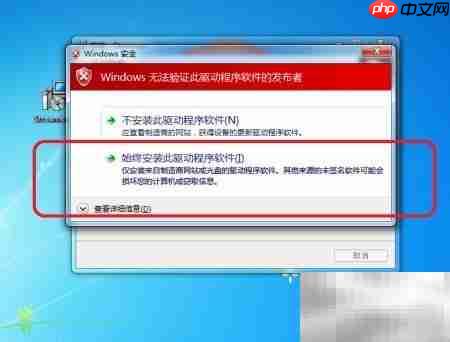
8、在安装过程中会弹出驱动签名警告,该驱动经过验证,安全可靠,屏幕可能出现短暂闪烁现象,请选择“始终安装此驱动程序软件(I)”以继续。
9、安装音频驱动时同样会出现系统警告提示,确认无风险后请选择“始终安装此驱动程序软件(I)”完成安装。
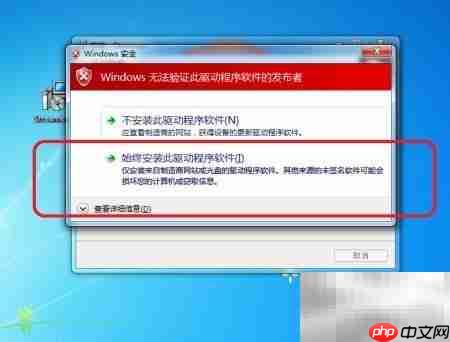
10、当安装鼠标驱动时,系统提示驱动未签名,但该驱动稳定可用,请点击“始终安装此驱动程序软件(I)”继续操作。
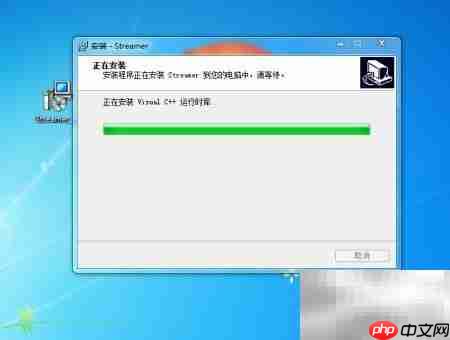
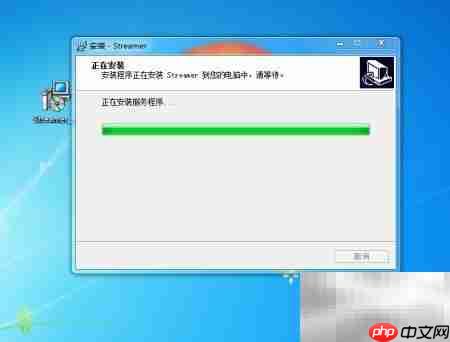
11、系统将自动安装键盘驱动及后台cldservice服务,安装完成后会提示需要重启计算机。
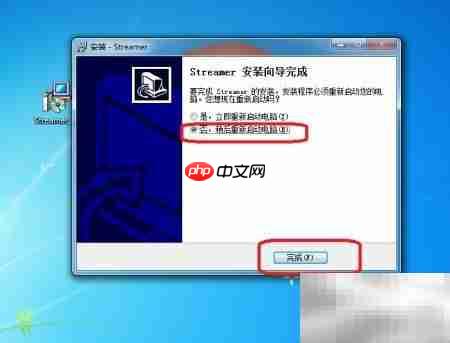
12、若暂不希望立即重启,可选择“不要现在重启”,稍后手动重启设备。
13、点击“完成”结束安装向导。
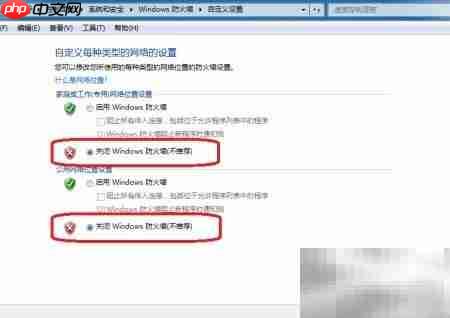
14、关闭Windows 7系统的防火墙功能,避免连接受阻。
15、打开“设备管理器”
16、展开“显示适配器”选项列表
17、禁用所有物理显卡驱动,仅保留CLDMIND Virtual Display Driver虚拟显示驱动
18、右键单击Intel(R) HD Graphics设备,选择“禁用”选项
19、重启您的Windows 7笔记本电脑以应用配置变更
20、开启Morion D3型号的云桌面终端设备
21、双击桌面上的标尺图标进入远程桌面环境

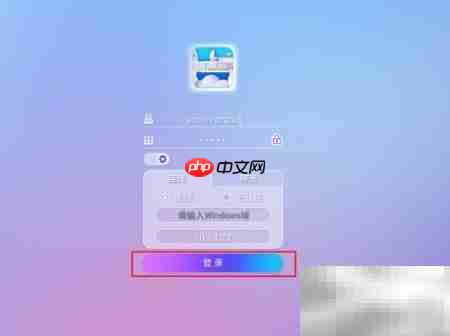
22、输入Windows 7笔记本的用户名与登录密码进行身份验证
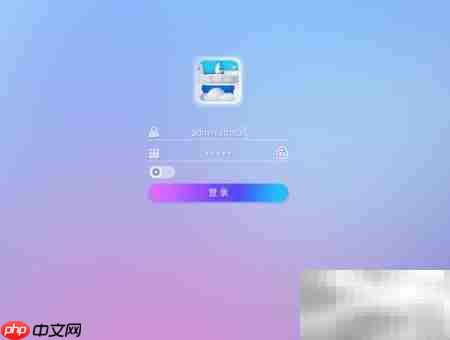
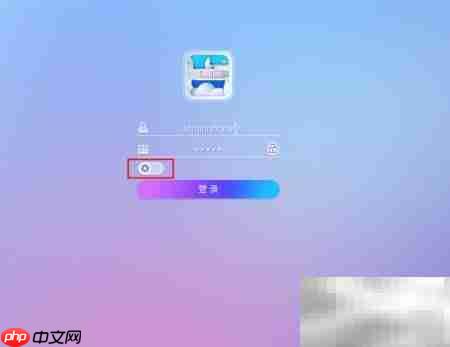
23、点击界面中的齿轮图标,进入高级设置页面
24、连接方式选择“直接方式”
25、填写Windows 7笔记本的实际IP地址
26、如设备已加入域,请输入域名;若未加入,则此项留空
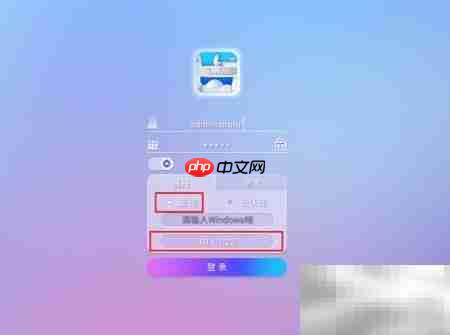
27、点击“登录”按钮建立远程连接