在使用larkapp的过程中,您可能会遇到字体显示过大或过小的问题,影响日常的阅读和操作体验。无需担忧,以下是几种实用的调整方法,帮助您轻松解决这一问题。
系统层面调节
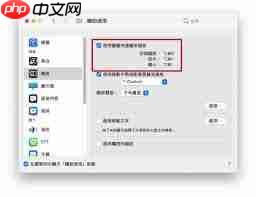
首先建议检查设备本身的系统设置。不同品牌和操作系统的手机,其设置路径略有差异。通常情况下,进入手机“设置”菜单后,选择“显示与亮度”或类似选项,即可找到“字体大小”调节功能。通过拖动滑块,您可以实时预览larkapp中的文字变化效果,直到达到舒适的阅读尺寸。此方法会全局影响系统内应用的字体显示,包括larkapp。
应用内部设置
打开larkapp,查看是否内置了字体调节功能。部分版本的应用会在个人设置中提供“字体大小”或“显示设置”选项。进入应用的“我”或“设置”页面,仔细浏览相关子菜单,若存在此类功能,可直接在此调整,实现对larkapp内文字显示的独立控制,不影响其他应用。
针对特定场景优化
在某些使用场景下,如浏览文档或观看视频时,若感觉字体不清晰或比例失调,可尝试以下方式:
在文档阅读界面,利用双指在屏幕上进行缩放操作,放大内容以提升字体可视性;
播放视频时,部分视频播放器支持画面缩放,点击屏幕上的缩放按钮或使用手势操作,也能改善字幕或界面文字的显示效果。
问题反馈与版本升级
如果尝试了上述方法后,字体异常问题依然存在,建议及时向larkapp官方提交反馈。请详细描述您的设备型号、操作系统版本、遇到问题的具体页面以及已尝试的解决方案,有助于开发团队快速定位问题。此外,请保持关注larkapp的版本更新动态,定期升级至最新版本,新版本往往包含对显示兼容性问题的修复与优化。
通过以上多种方式,相信您可以有效改善larkapp的字体显示效果,获得更佳的使用体验。