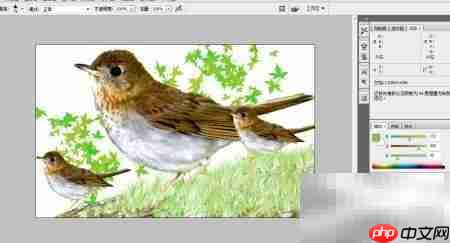
ps软件功能强大且应用广泛,深受广大用户喜爱。其常用工具如选区工具、横排文字工具、图案图章工具以及仿制图章工具等,为图像创作提供了无限可能。接下来,我们将通过一系列操作步骤,学习如何灵活运用这些工具设计出富有创意与美感的图像作品。希望你能从中汲取灵感,尽情享受数字艺术带来的乐趣。
1、 打开PS软件,使用快捷键Ctrl+O导入所需图片文件。
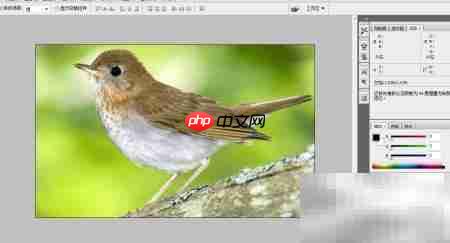
2、 选择快速选择工具,按住鼠标左键在目标区域涂抹,即可快速生成选区。
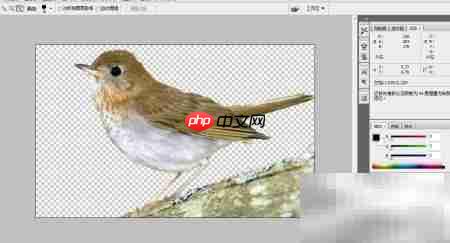
3、 按下Ctrl+L调出色阶面板,将黑色滑块向右移动,白色滑块向左移动,优化图像明暗对比,效果如下图所示。
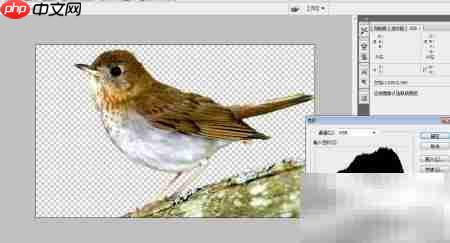
4、 使用橡皮擦工具,对图片边缘多余部分进行擦除,使主体更突出。
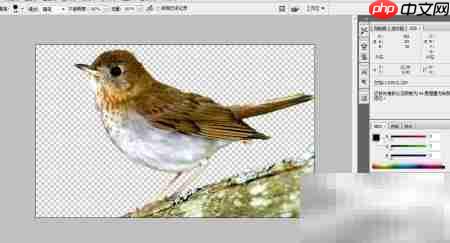
5、 选中当前图层,将背景色设置为白色,并使用填充工具完成背景着色,呈现效果如下。
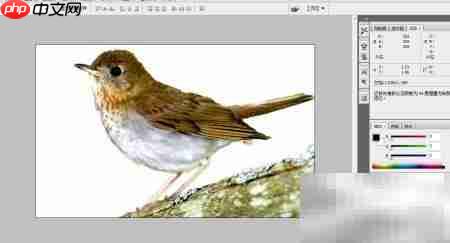
6、 复制当前图层,按照示意图进行下一步操作。
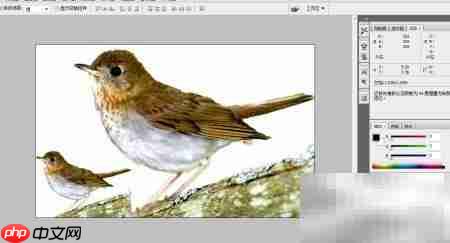
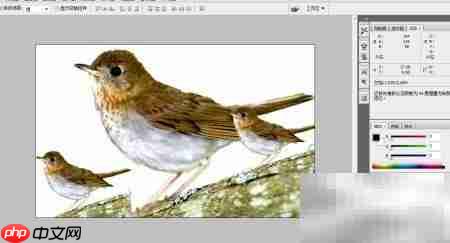
7、 继续重复复制图层副本,实现多层次叠加效果,具体操作如图所示。
8、 新建一个图层,将前景色设置为绿色,选用画笔工具进行涂抹绘制,效果展示如下。
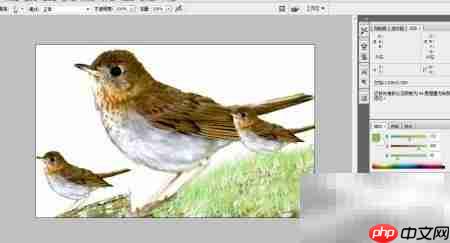
9、 继续使用画笔绘制,并多次复制新图层,增强画面丰富度,最终效果如图。
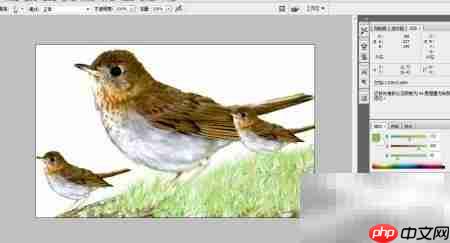
10、 选择画笔工具,导入树叶素材图片作为自定义笔刷,然后在画布上进行涂抹创作,完成效果如下图所示。