从事网络技术相关工作的人员普遍了解packet tracer这一经典网络模拟平台。那么,如何在windows 10操作系统中正确安装该软件?本文将详细说明安装流程,助力用户高效完成部署,为后续的网络实验与教学实践打下坚实基础。
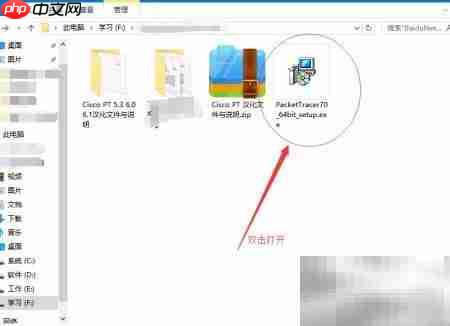
1、 获取Packet Tracer安装文件后,直接双击启动安装向导,依据屏幕提示依次操作,即可顺利完成初始配置。
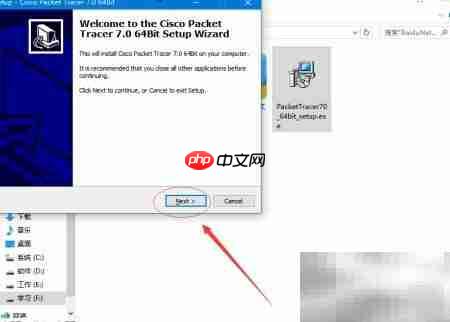
2、 单击“Next”进入下一环节,在安装类型选择界面,继续点击首个“Next”按钮,按图示推进。
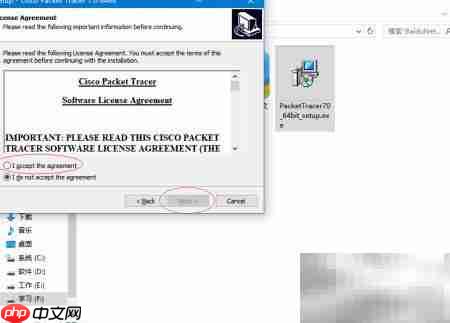
3、 勾选“I accept the agreement”复选框以表示同意许可条款,确认无误后点击“Next”继续。
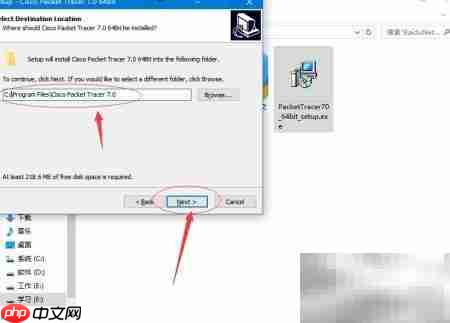
4、 在安装路径设置页面,点击“Browse…”按钮自定义目标文件夹,选定位置后点击“Next”进入后续步骤。
5、 后续多个向导页面均保持默认选项,连续点击“Next”,参照图示完成全部前置配置。
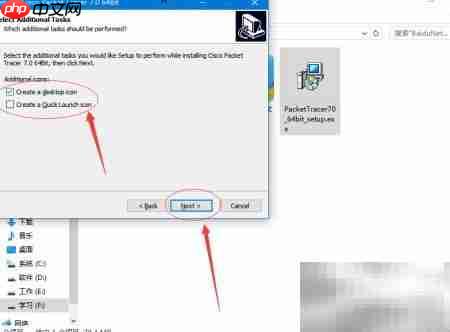
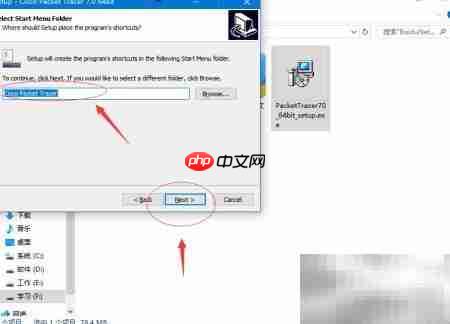
6、 到达最终确认界面后,点击“Install”启动安装过程,此时将显示实时进度条,如图所示。
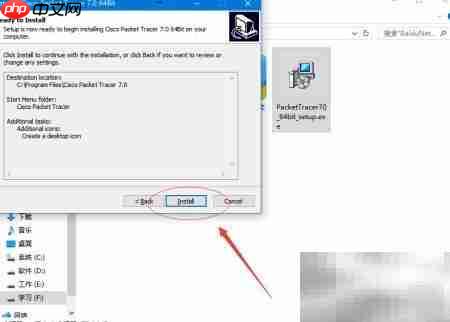
7、 当进度条完全填充并自动跳转至完成界面时,表明安装已成功结束,可立即启动程序开展使用。