

对于刚接触打印机的新手而言,连接打印机可能显得有些复杂。但其实只要按部就班地操作,整个过程完全可以轻松完成。
确认打印机型号及连接方式
首先,需准确识别你所使用的打印机型号。不同品牌与型号的设备在连接方式上可能存在差异,主流方式包括Wi-Fi无线连接和USB有线连接等。可通过查阅打印机说明书或观察机身上的标签信息,来确认其支持的具体连接类型。
准备工作
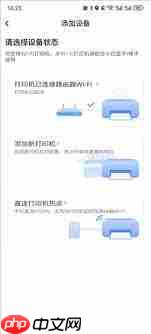
确保打印机已通电并处于待机状态。同时准备好相关配件:若采用Wi-Fi连接,需确认家中路由器正常运行;若使用USB连接,则需备好一根完好的USB数据线。
Wi-Fi连接操作流程
进入网络设置菜单:通过打印机的操作面板或液晶显示屏,进入“设置”→“网络设置”→“无线设置”等相关选项。
扫描可用网络:设备将自动搜索周边Wi-Fi信号,在列表中找到你家的无线网络名称(SSID)。
- 输入密码完成配对:在提示框中准确输入Wi-Fi密码,确认后等待设备完成连接。成功后屏幕通常会显示“已连接至XXX网络”或类似提示。
USB连接操作流程
断电操作:先关闭打印机电源,保障连接过程的安全性。
接入USB线缆:将USB线一端接入打印机背部或侧面的USB接口,另一端插入电脑的USB插口。
开启设备:打开打印机电源开关,系统将自动识别新硬件。
安装驱动程序:Windows或macOS系统通常会弹出“发现新设备”提示,引导安装驱动。若有随附光盘,可放入光驱按向导步骤安装;如无光盘,建议访问打印机品牌官网,下载与操作系统匹配的最新驱动程序,并手动完成安装。
验证连接是否成功
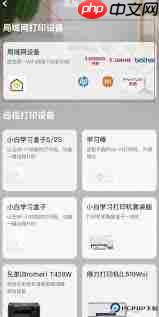
连接完成后,可在电脑中打开任意文档或图片,点击“文件”→“打印”,在打印机列表中选择你刚刚配置的设备名称。若能顺利输出纸张且内容清晰完整,即表示连接与驱动均已正常工作。若出现异常,建议检查USB线是否插紧、Wi-Fi信号是否稳定,或尝试重新安装驱动程序。
按照上述清晰指引,即使是零基础用户也能快速掌握打印机连接方法,顺利启用打印功能。在今后的学习、办公或日常生活中,这台设备将成为你高效处理纸质材料的重要帮手。







