

easyx 是一个高效易用的图形编程库,其官方网站提供了最新发布的 easyx 2014 冬至版安装包,本文所有操作说明均基于该版本展开。该库在传统 vc6.0 环境中支持一键安装,但在 visual studio 系列开发环境中需手动完成环境配置。本文将以 visual studio 2015 为示例平台,系统性地讲解 easyx 图形库的集成步骤,确保开发者能快速构建稳定可用的图形开发环境,为后续的二维绘图、动画实现及数据可视化应用奠定坚实基础。
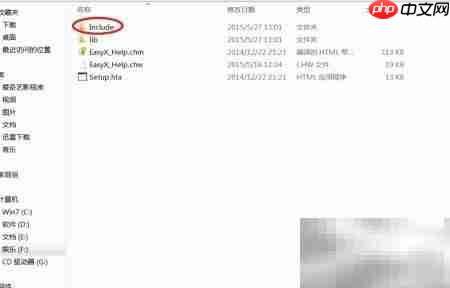
1、 打开解压后的 easyx 文件夹,进入 include 子目录,从中提取 easyx.h 和 graphics.h 这两个核心头文件,并将其复制到剪贴板。
2、 定位到 Visual Studio 2015 的安装目录(通常为 C:\Program Files (x86)\Microsoft Visual Studio 14.0\VC),依次进入 VC\include 文件夹,将上一步复制的两个头文件通过 Ctrl+V 粘贴至此处,完成头文件部署。


3、 返回 easyx 根目录,进入 lib\amd64 文件夹,选中并复制其中的 easyx.lib 和 easyxw.lib 两个静态库文件。

4、 导航至 Visual Studio 对应的库路径 VC\lib\amd64,将上述两个库文件粘贴至此目录,操作方式与第二步相同。
5、 再次回到 easyx 文件夹中的 lib 主目录(非 amd64 子目录),全选该目录下全部四个库文件:easyx.lib、easyx6.lib、easyxw.lib 和 easyxw6.lib,并执行复制操作。
6、 进入 Visual Studio 安装路径下的 VC\lib 目录,将这四个库文件一次性粘贴进去。至此,EasyX 图形库在 Visual Studio 2015 中的配置已全部完成,用户即可立即编写并运行基于 EasyX 的图形化程序,正式踏上 Windows 平台图形开发之路。







