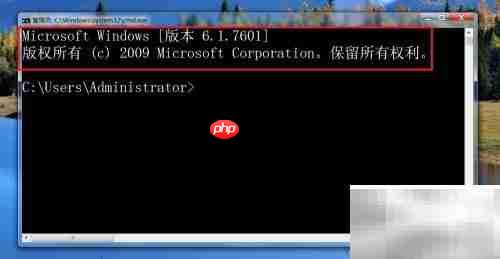
系统内核与windows应用程序(.exe)相互独立,主要负责协调各类实用程序的集成与统一调度,支持系统服务及核心功能模块的高效协作。
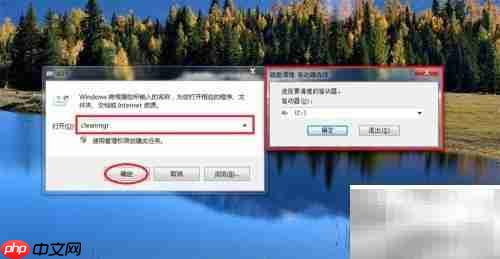
1、 按下 Win + R 组合键,输入 cleanmgr,即可启动磁盘清理功能,帮助释放硬盘空间。
2、 以下所有工具均通过相同方式打开
3、 输入 certmgr.msc 可运行证书管理器,用于管理系统的安全证书。
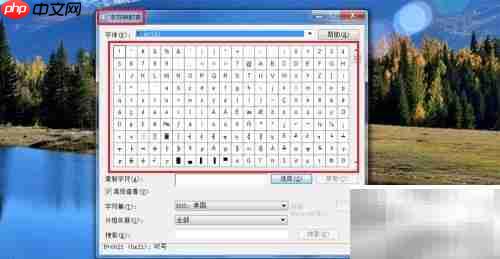
4、 打开字符映射表以查看和插入特殊符号
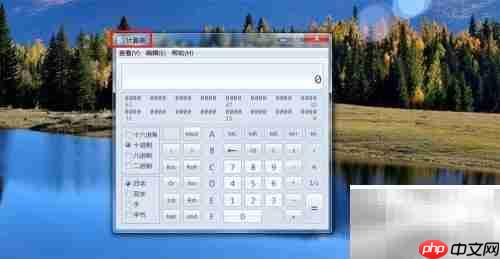
5、 输入 calc 命令可快速启动计算器应用
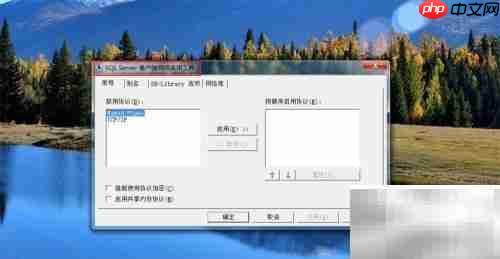
6、 运行 cliconfg 可开启 SQL Server 客户端网络配置界面,便于调整数据库连接参数。
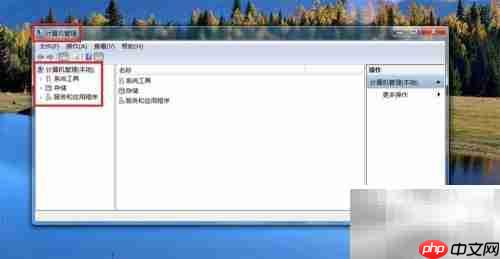
7、 执行 compmgmt.msc 命令可进入计算机管理控制台
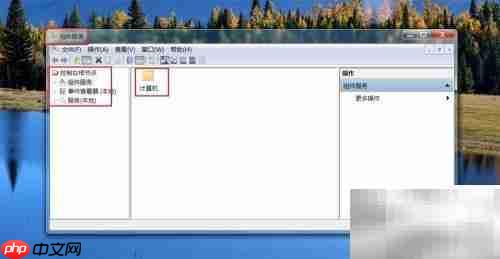
8、 使用 dcomcnfg 命令可打开组件服务配置工具
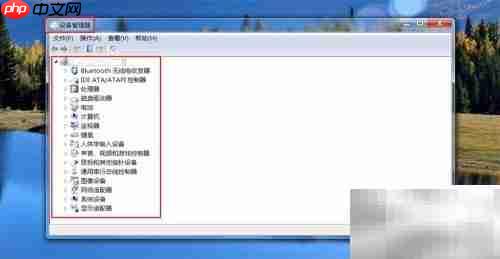
9、 输入 devmgmt.msc 可调出设备管理器,查看和管理硬件设备
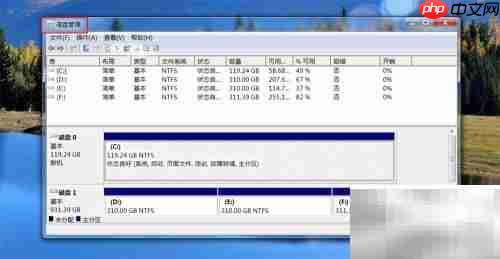
10、 运行 diskmgmt.msc 可进入磁盘管理界面,进行分区等操作
11、 启动DVD播放器,开始播放光盘中的影音内容。
12、 使用 dxdiag 命令查看系统中DirectX的相关信息与诊断状态
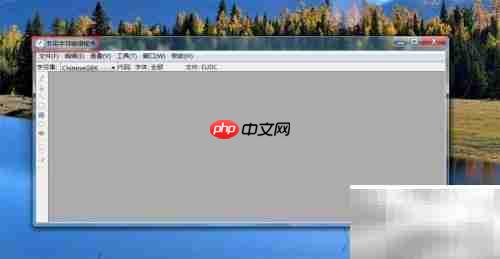
13、 运行 eudcedit 可进入自定义字符编辑工具
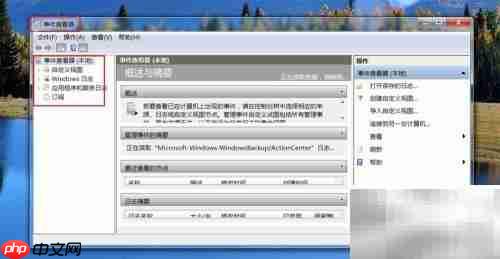
14、 通过 eventvwr 命令打开事件查看器,监控系统日志
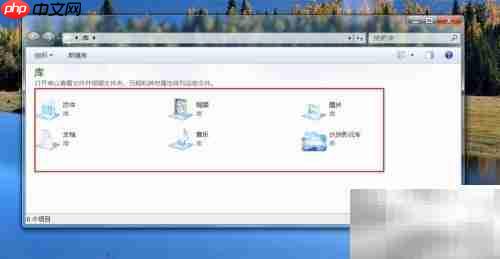
15、 打开资源管理器,启用文件浏览与管理功能
16、 执行 fsmgmt.msc 可进入共享文件夹管理工具
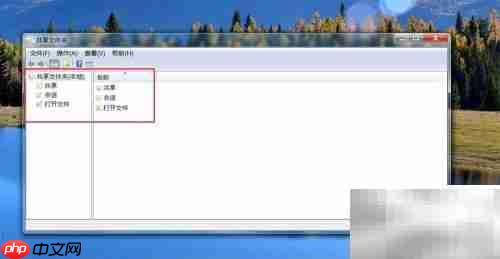
17、 输入 gpedit.msc 可启动本地组策略编辑器

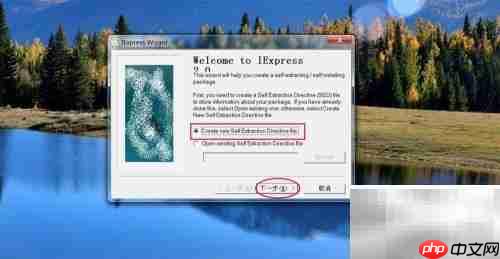
18、 利用系统自带的iexpress工具可以制作捆绑类可执行文件
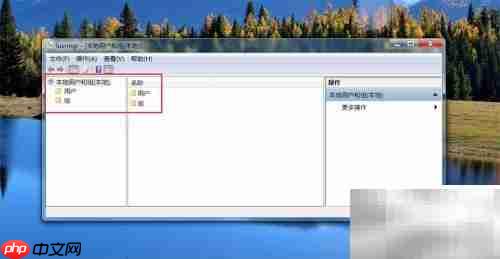
19、 运行 lusrmgr.msc 可打开本地用户和组的管理界面
20、 启动放大镜功能,实现屏幕局部区域的放大显示
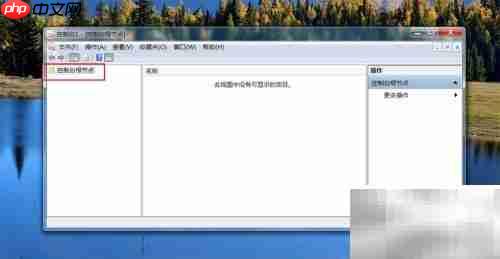
21、 打开MMC控制台,用于加载各种管理单元
22、 运行 mobsync 可启动同步中心,管理离线文件同步任务
23、 输入 msconfig 可打开系统配置实用程序
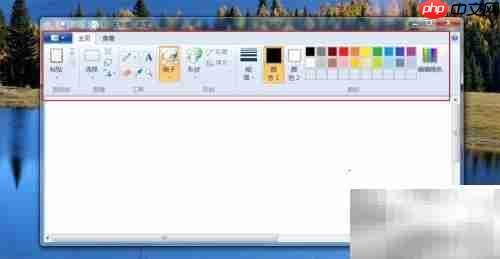
24、 启动 mspaint 可运行系统自带的绘图工具
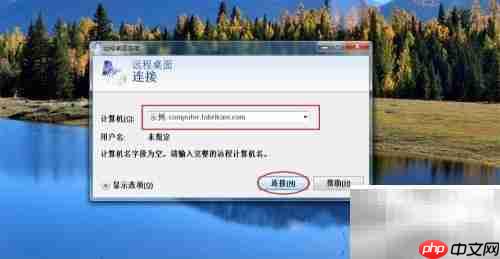
25、 使用 mstsc 命令开启远程桌面连接功能
26、 使用记事本打开文本文件进行编辑或查看

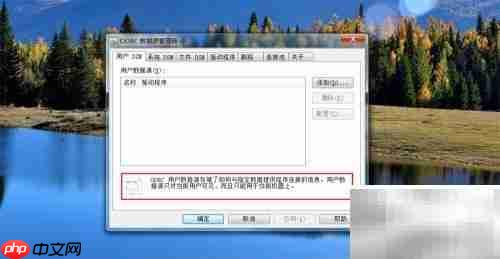
27、 运行 odbcad32 可打开ODBC数据源管理器
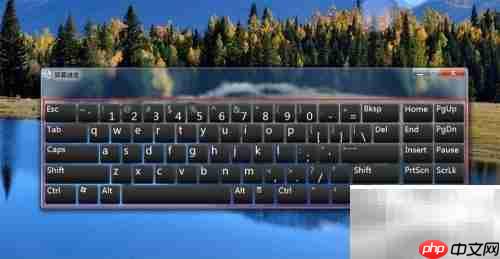
28、 打开OSK虚拟键盘,适用于触控或辅助输入场景
29、 使用 regedt32 可启动注册表编辑器,管理注册表项
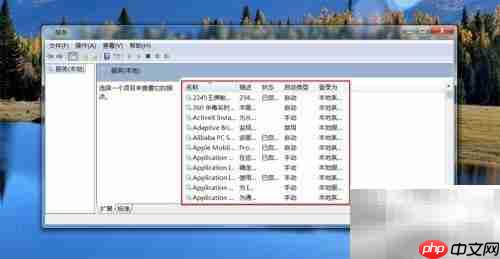
30、 运行 services.msc 可进入本地服务管理界面
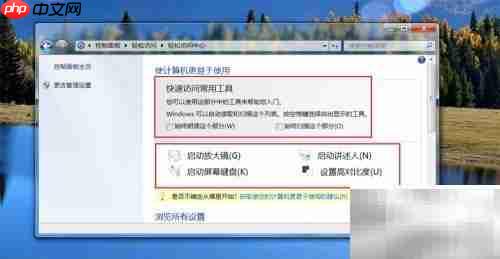
31、 启动辅助功能设置工具,优化无障碍使用体验
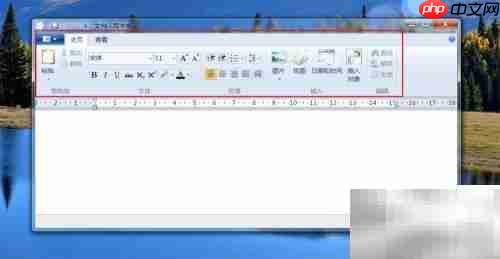
32、 打开写字板程序,用于基础文档编辑
33、 输入 cmd 命令可启动命令提示符窗口(DOS界面)