ps打造脚丫图标,效果如下所示。
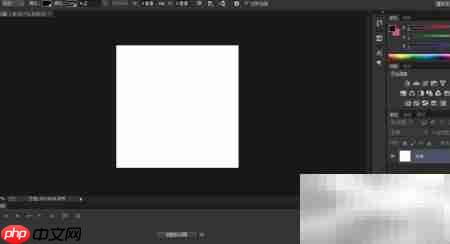
1、 打开Photoshop软件,新建画布,设定合适尺寸并填充纯白背景,点击确定。
2、 在工具栏中选中“自定义形状工具”(快捷键U),如图所示。
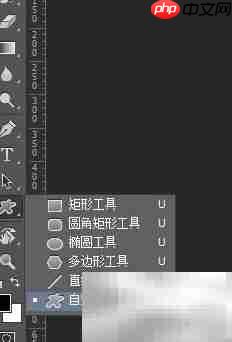
3、 点击顶部选项栏的形状下拉菜单,从中挑选“脚丫”图形,如下图所示。

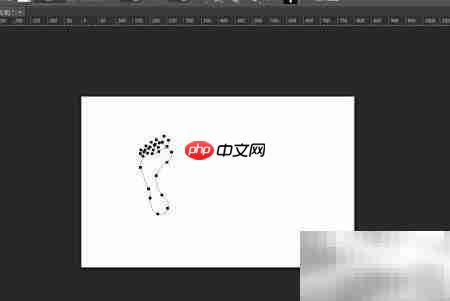
4、 按住Shift键不放,在画布上拖拽绘制,确保生成比例标准、方向端正的脚丫轮廓。
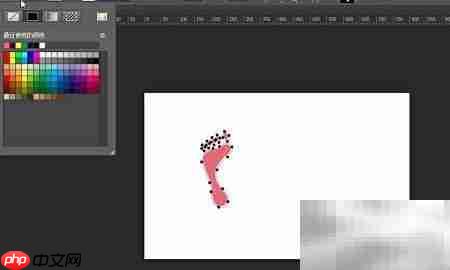
5、 设置前景色为所需颜色,使用快捷键Alt+Delete(Windows)或Option+Delete(Mac)进行实色填充。
6、 按Ctrl+T(Win)/Cmd+T(Mac)调出自由变换框,可等比缩放并微调图标位置。
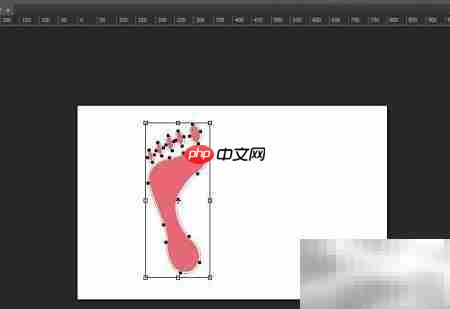
7、 确认变换操作,点击选项栏中的对勾按钮完成调整。


8、 最终呈现一个清晰、简洁的脚印风格图标。