

摇一摇手机可自动对齐桌面图标,双指滑动跨页拖拽更高效;2. 创建分类文件夹如“社交”“工具”管理应用;3. 关闭不必要的自启动权限、清理后台、限制后台数据刷新并保持系统更新,提升Redmi 12 5G运行流畅度。
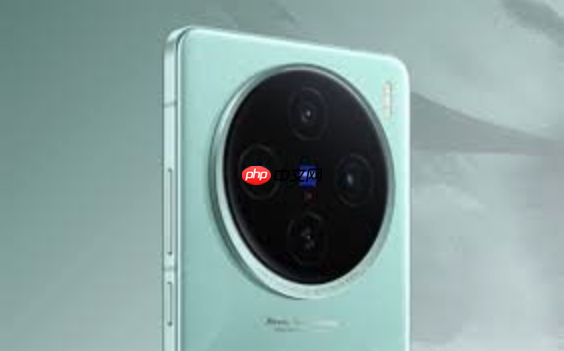
Redmi 12 5G的桌面图标整理和系统启动优化其实不难,掌握几个关键操作就能让手机用起来更顺手。MIUI系统本身提供了不少便捷功能,合理利用可以省去很多手动调整的麻烦。
快速整理桌面图标
想把杂乱的图标排整齐,不用一个个拖。进入桌面编辑模式后有个小技巧能自动对齐:
- 长按桌面空白处或点击菜单键,进入编辑状态
- 摇一摇手机,系统会自动将图标按顺序排列,空位集中到末尾
- 如果想跨页面移动图标,可以用双指在屏幕上滑动切换页面,同时另一只手按住图标拖过去
使用文件夹分类管理应用
图标太多找起来费劲,建议按用途归类:
- 长按某个应用图标,将其拖到另一个应用上,系统会自动创建文件夹
- 也可以从桌面工具栏把“文件夹”组件拖出来,再往里面添加相关应用
- 给文件夹起个明确的名字,比如“社交”、“工具”、“游戏”,方便快速查找
提升开机和日常运行速度
Redmi 12 5G的硬件配置支持流畅体验,但后台管理不当会影响响应速度:
- 进设置-应用管理,关闭那些不需要自启动的应用权限,减少开机时的负载
- 定期清理后台任务,避免内存被长期占用
- 检查是否有大型应用在后台刷新数据,适当限制其后台活动
- 保持系统更新,MIUI会不断优化底层性能







