win11系统内置了安全防护机制,当用户安装了第三方安全软件后,可以选择停用系统自带的安全中心功能。那么如何关闭windows defender安全中心呢?以下是详细的关闭操作步骤。
Windows 11关闭Windows Defender方法:
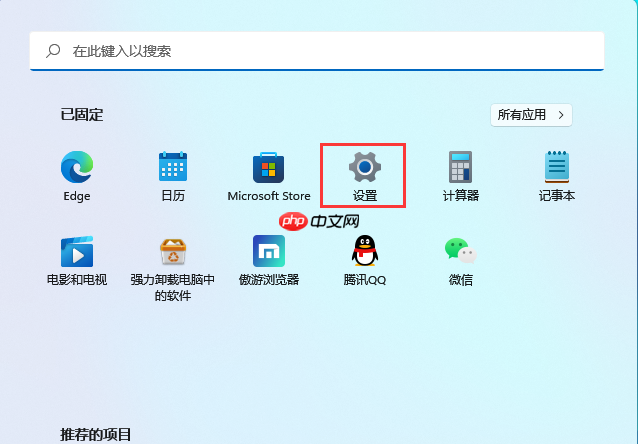
1、点击桌面左下角的“开始”按钮,打开“设置”应用。

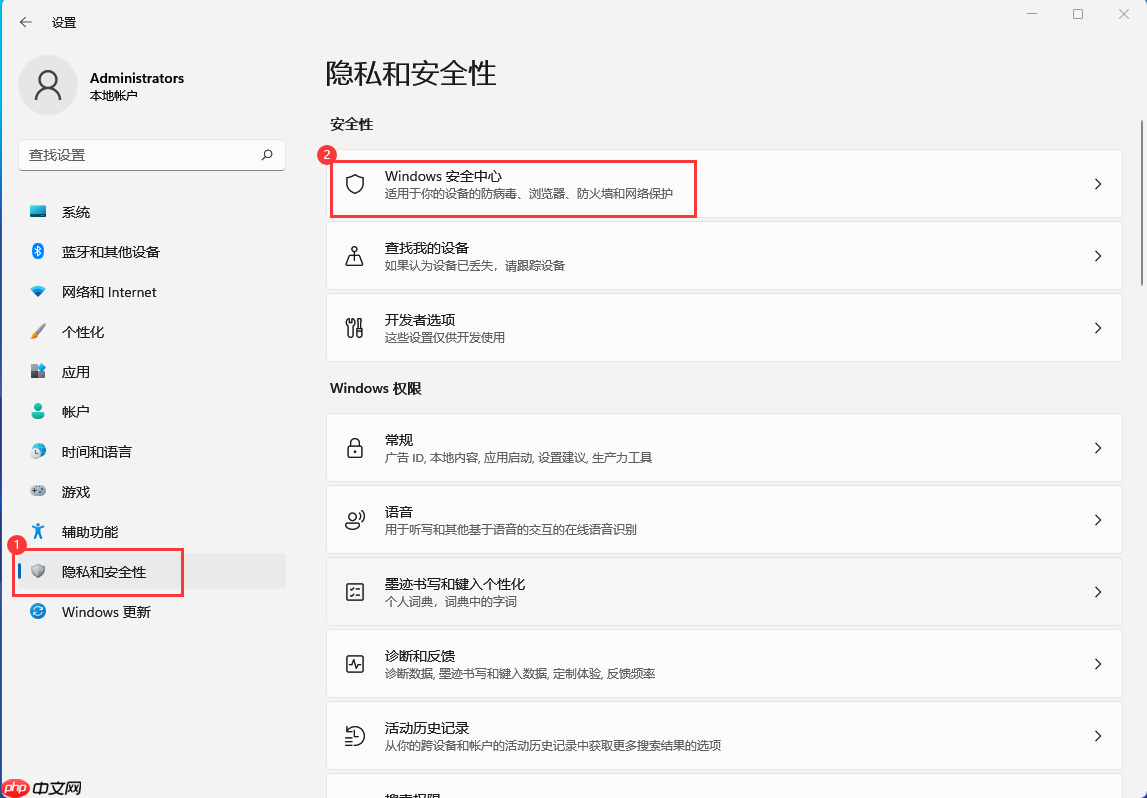
 2、进入设置界面后,选择“隐私和安全性”选项,然后点击进入“Windows安全中心”。
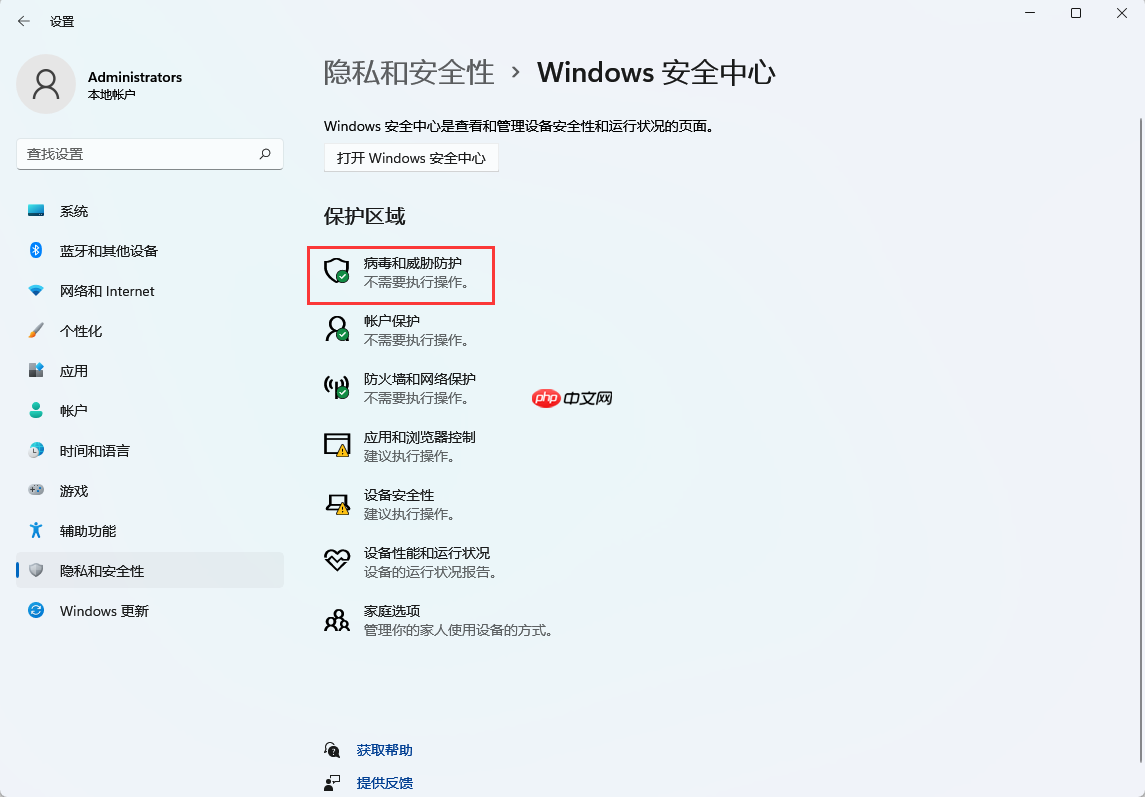
 3、在Windows安全中心主界面中,可以看到多个安全防护模块,包括病毒与威胁防护、账户保护、防火墙、应用控制、设备安全等。
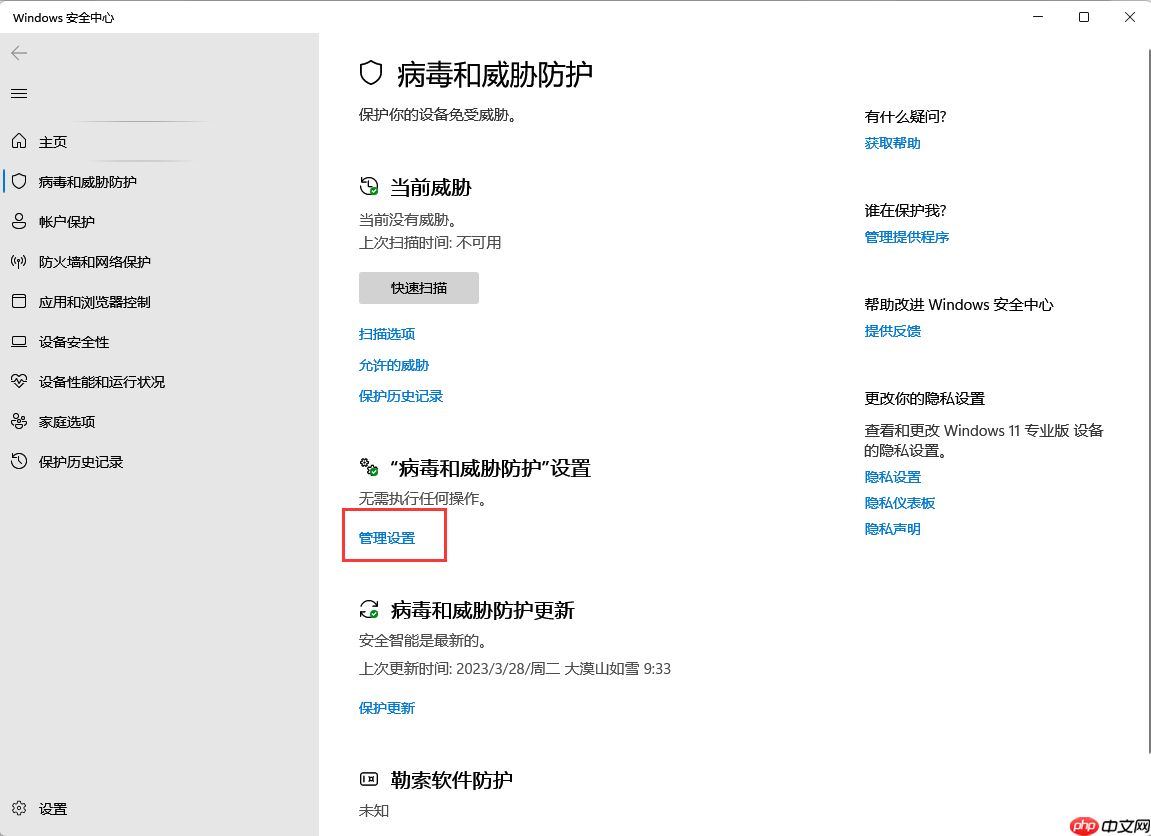
点击进入“病毒和威胁防护”功能页面。如下图所示:
 4、找到“病毒和威胁防护设置”,点击其下方的“管理设置”链接。
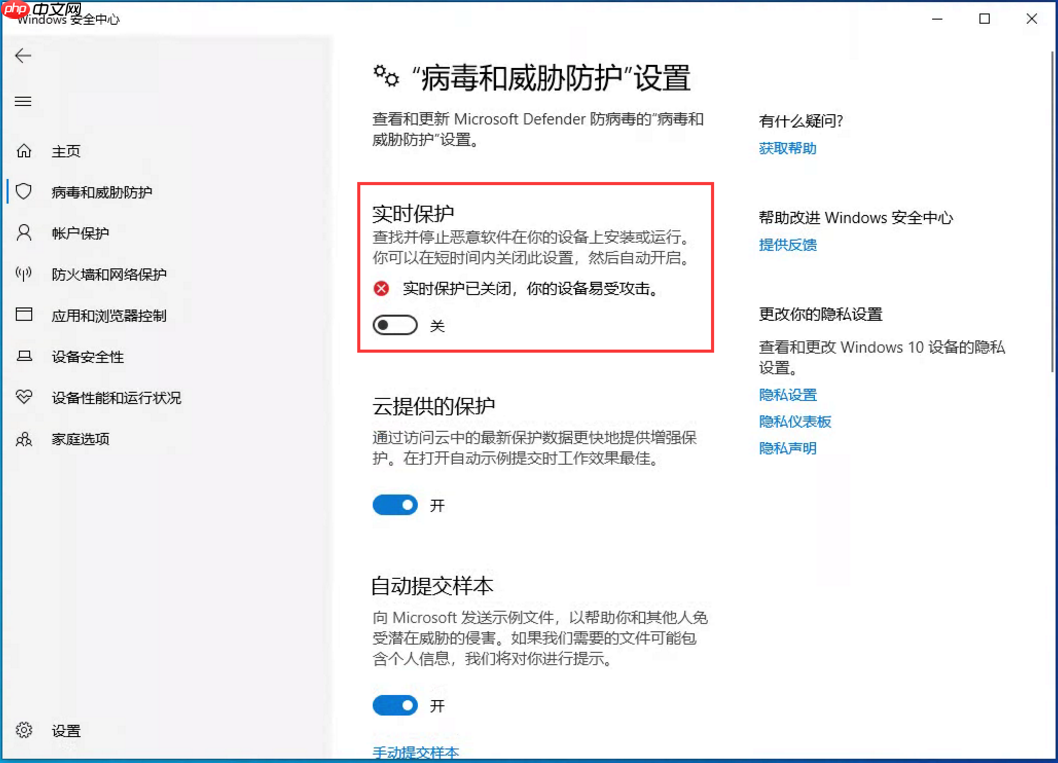
 5、将“实时保护”开关切换为关闭状态。(注意:若已安装第三方杀毒软件,此选项可能不可见,需先退出第三方安全工具)
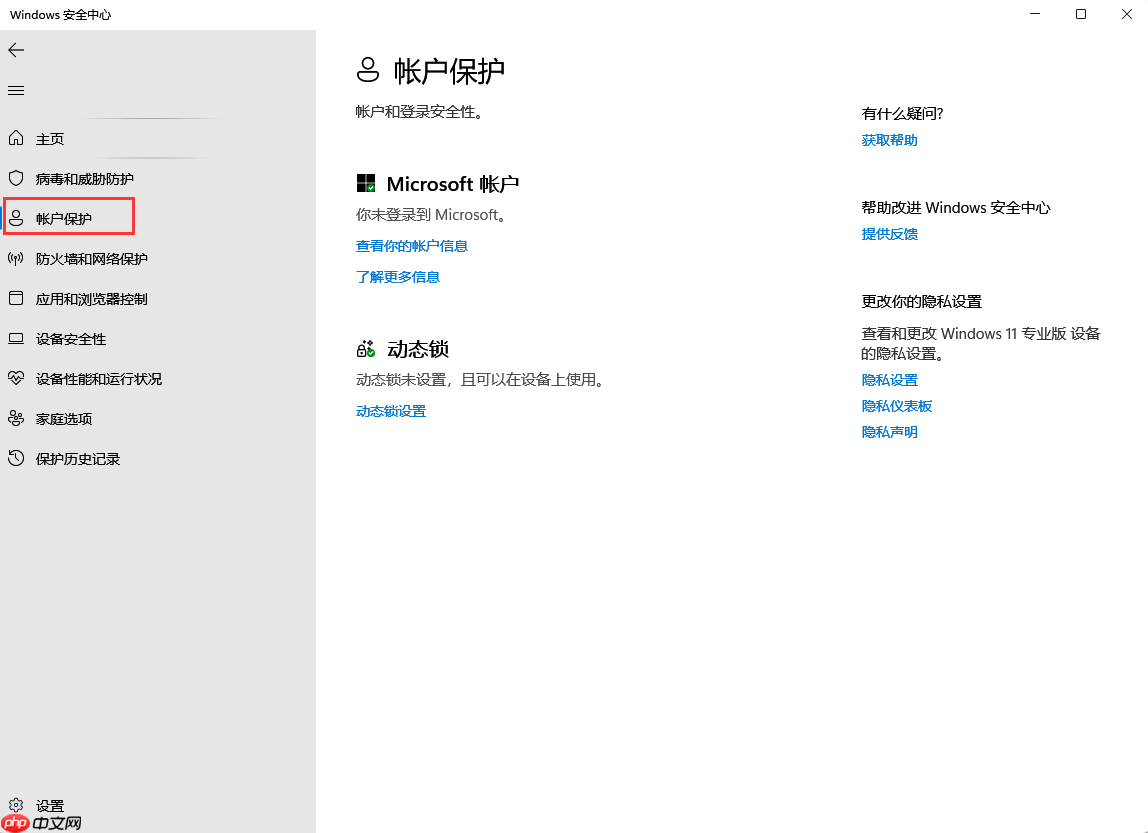
 6、返回主界面,点击“账户保护”,根据需要配置账户相关的安全策略;
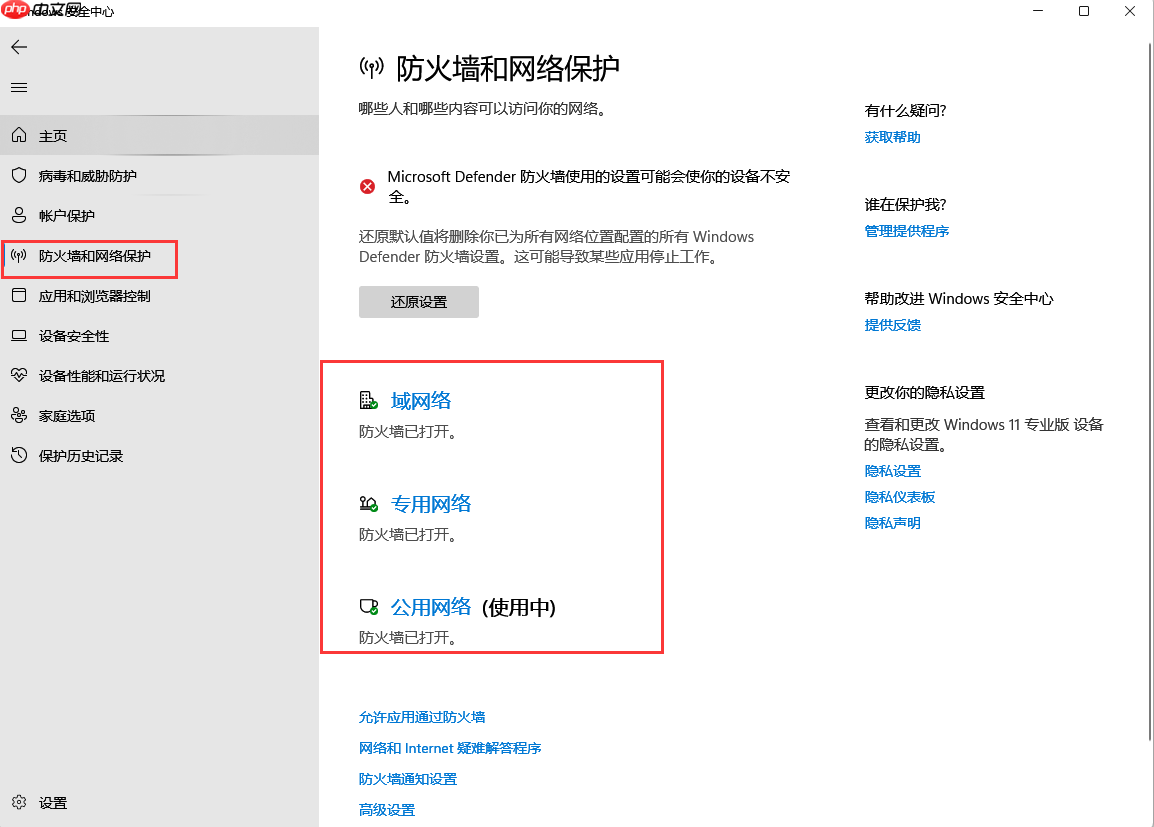
 7、进入“防火墙和网络保护”选项,选择当前连接的网络类型(如“专用网络”),然后关闭“Windows Defender防火墙”。
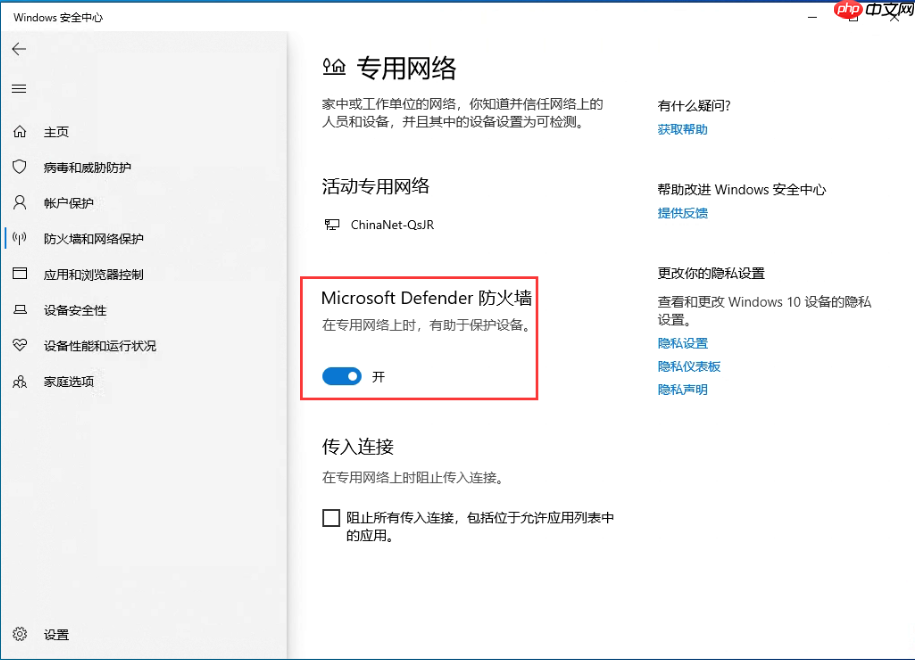 8、在右侧的“应用和浏览器控制”区域,找到“基于声誉的保护”,关闭“检查应用和文件”等相关功能。
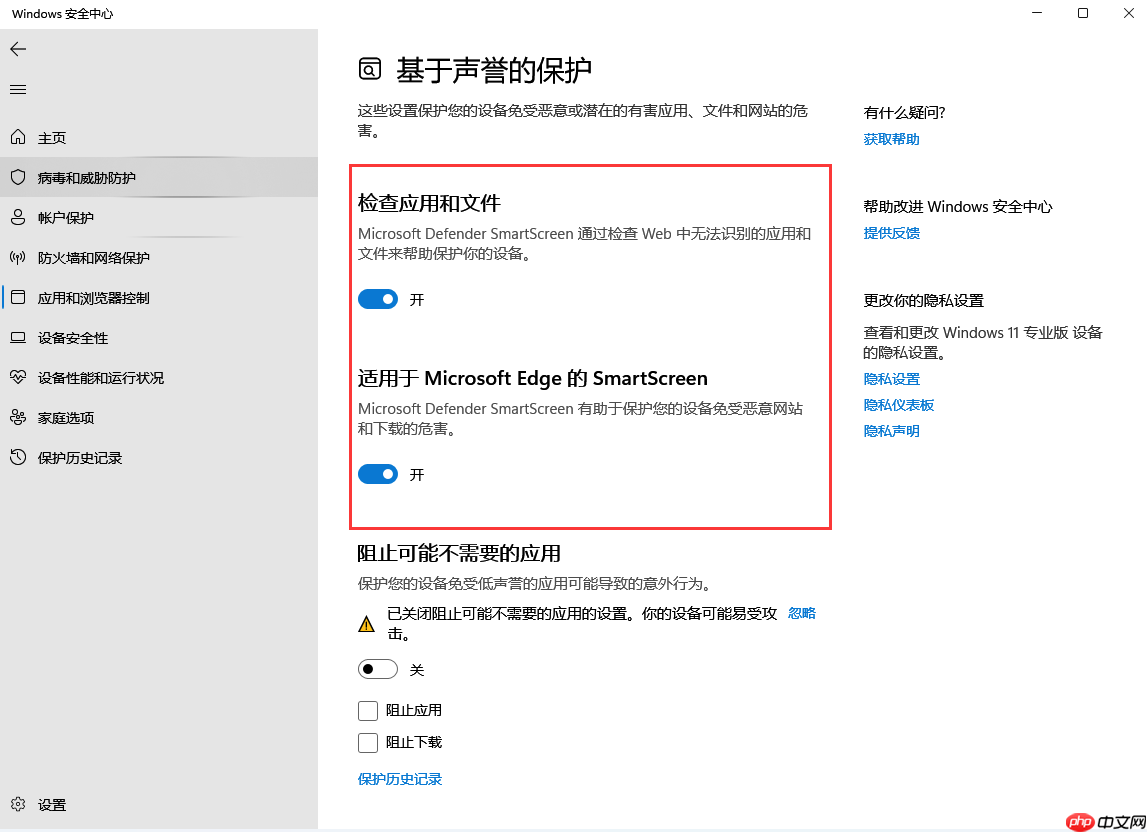 9、点击“设备安全性”,查看并确认设备当前的安全运行情况。
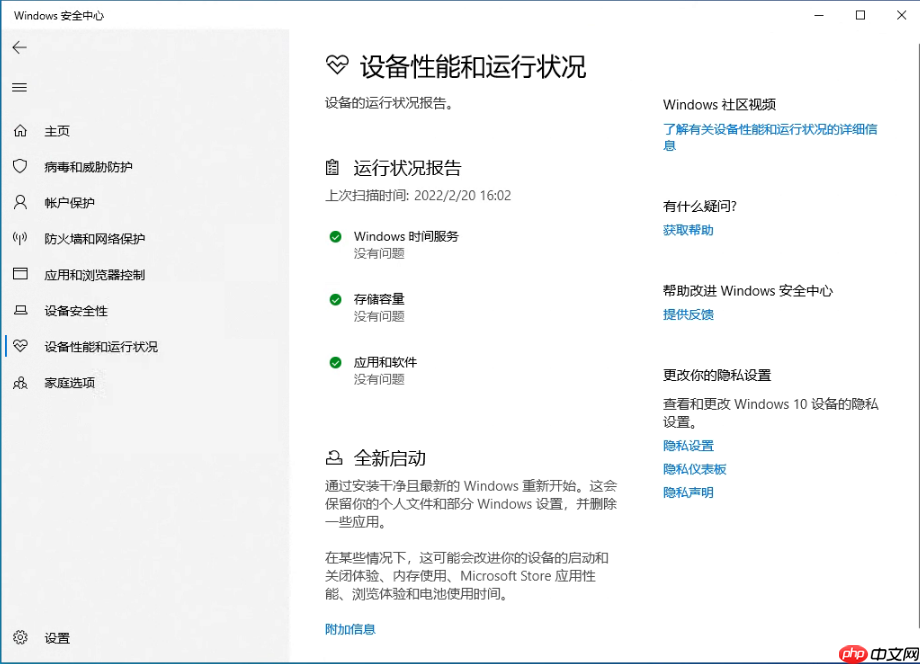
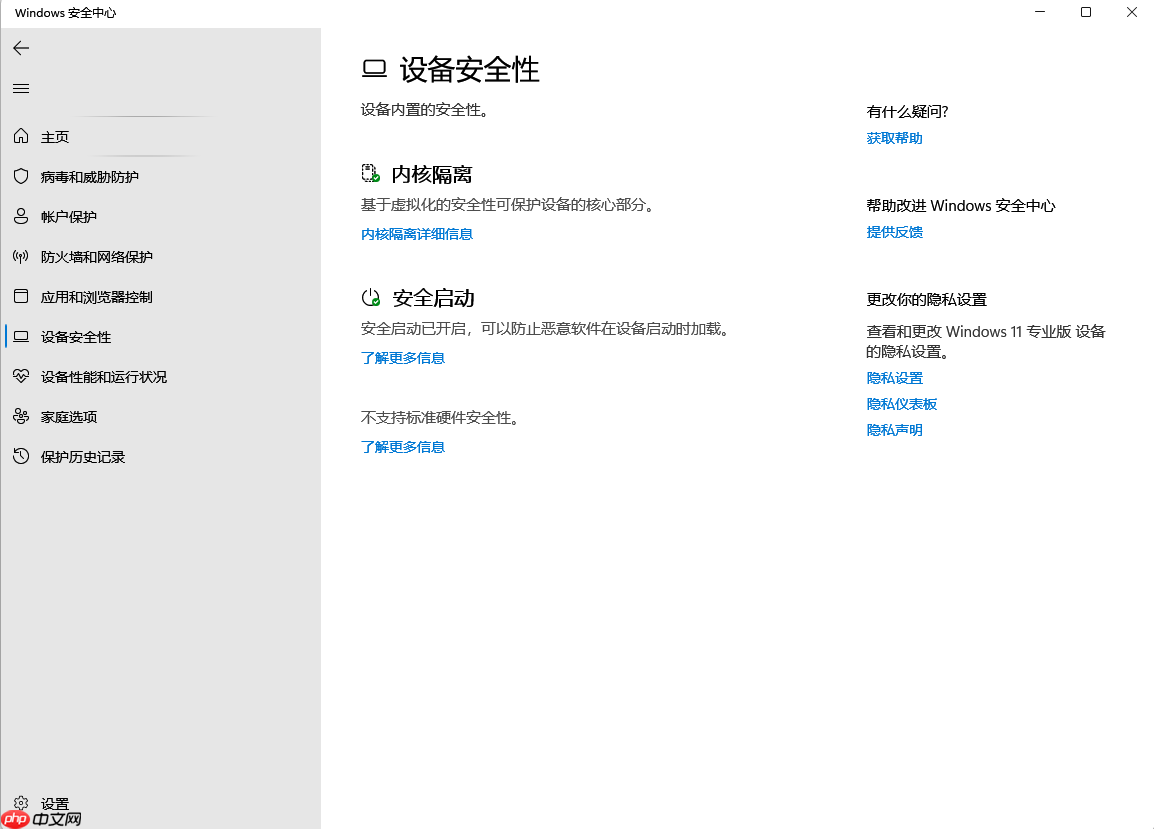 10、进入“设备性能和运行状况”页面,可查看存储空间、驱动程序状态、电池使用情况以及已安装的应用程序等信息。