1、 空值
2、 操作步骤详解
3、 Windows 7 系统环境
4、 当前操作系统版本号为:6.1.7600.16385。
5、 工具选用 VMware 虚拟机平台
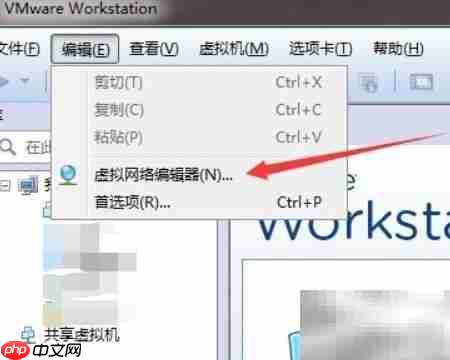
6、 启动 VMware Workstation,依次点击顶部菜单栏【编辑】→【虚拟网络编辑器】。
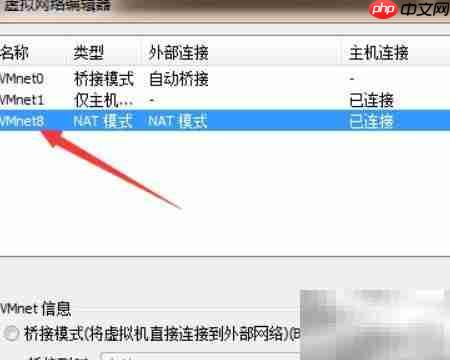
7、 默认启用的是 VMnet8(NAT 模式),请在列表中选中该网卡进行配置。
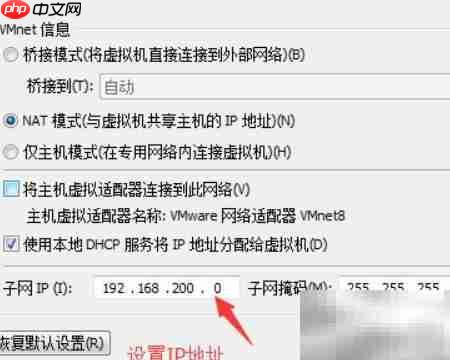
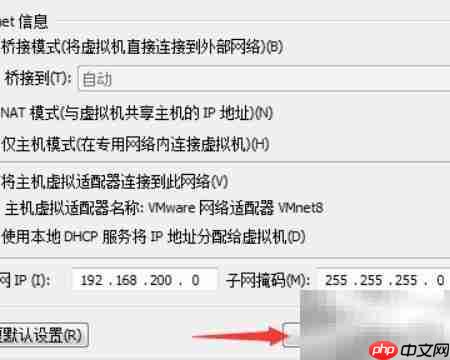
8、 在子网 IP 设置区域自定义地址段,此处设为 192.168.200.0,子网掩码沿用默认值无需更改。
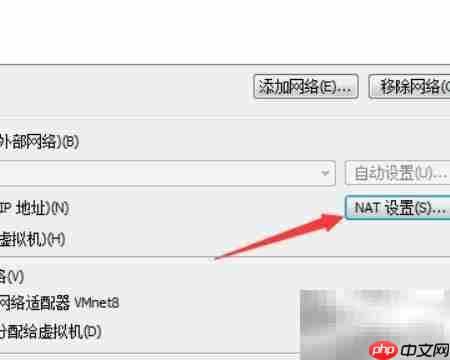
9、 点击【NAT 设置】按钮,进入网关与端口转发相关配置界面。
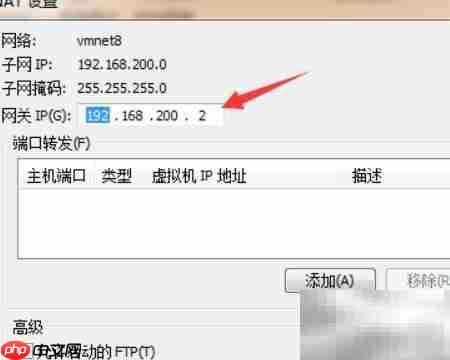
10、 在 NAT 设置窗口中指定网关地址,本例保留系统推荐值:192.168.200.2。
11、 完成全部参数设定后,点击【确定】保存并退出,即完成 VMware NAT 网络的初始化配置。随后开展连通性实测,确认主机与虚拟机之间的通信是否畅通。
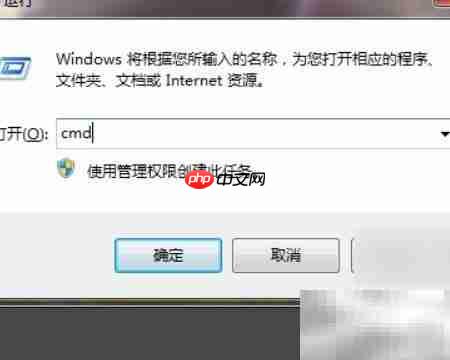
12、 按下【Win + R】组合键调出“运行”对话框,输入 cmd 并按回车,打开命令行终端。
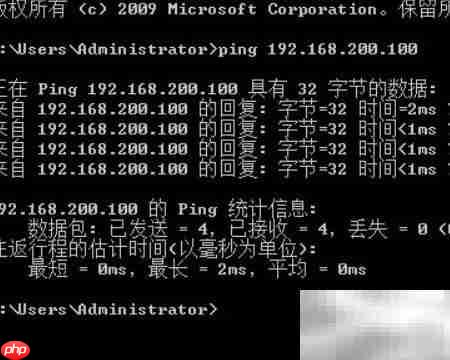
13、 在命令提示符中执行 ping 192.168.200.100 命令,返回结果表明主机与目标虚拟机之间已实现稳定网络互通。