在 adobe reader xi 中浏览文档时,若需对选定区域进行局部放大,可参考以下操作流程。
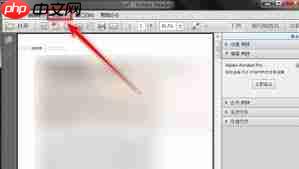
第一步,启动软件并打开目标文档。接着,切换至“选择工具”,该工具一般位于主界面的工具栏中,图标为一个黑色箭头形状。

使用该工具框选你希望重点查看的文本或图像区域。完成选取后,点击顶部菜单栏中的“视图”按钮,在展开的下拉列表中定位到“放大”子菜单,此处提供多种缩放模式供选择。
其中,“适合可见”功能会自动调整缩放比例,确保所选内容完整、清晰地铺满当前视图窗口,便于细致观察局部细节。
而“实际大小”则将选中内容按原始物理尺寸呈现,适用于需要核对字体大小、图像分辨率或打印精度等场景。
此外,“适合宽度”与“适合高度”分别依据所选内容的横向或纵向尺寸进行智能适配,使内容在对应方向上完整显示且比例协调。
如需自定义缩放级别,可点击“放大”选项,在弹出的输入框中直接键入具体百分比数值,实现精准控制。
同时,在已选中内容的前提下,还可借助快捷方式快速调节:Windows 用户可按 “Ctrl + +” 实现放大,Mac 用户则使用 “Command + +”;同理,“Ctrl + −” 或 “Command + −” 可执行缩小操作。
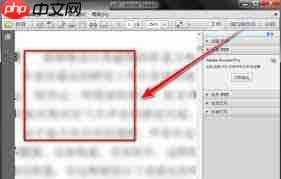
借助上述多种方式,用户可在 Adobe Reader XI 中高效聚焦文档关键段落,显著提升信息提取效率与阅读质量。无论处理法律协议、科研论文,还是技术手册等各类专业文档,均可灵活运用这些功能,深入审阅核心内容。