

如何在秀米编辑器中插入音频?
1、打开秀米官网,在首页或编辑界面中选择“新建一个h5”。这将为您创建一个新的h5项目,便于后续添加文字、图片以及音频等内容。

2、创建成功后,系统会自动跳转至编辑页面。在这里您可以自由设计页面布局,进行内容排版与元素插入。
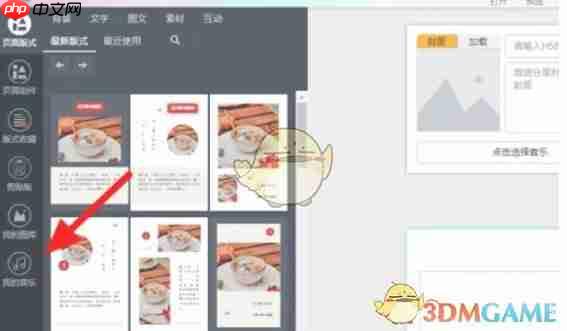
3、在编辑器的工具栏或功能菜单中,找到“我的音乐”入口并点击进入。该功能模块专门用于管理您要在页面中使用的背景音乐或音频素材。
4、进入“我的音乐”界面后,选择“本地上传”功能。点击“音乐”按钮,从您的设备中选取需要插入的音频文件。请确认文件格式符合秀米要求,例如常见的MP3格式即可支持。
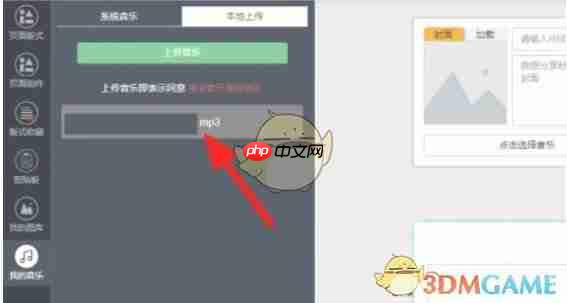
5、选中音频文件后,点击“上传”或“确定”完成操作。上传成功后,音频将出现在页面中,您可自由调整其播放设置、显示样式、位置及尺寸等参数。








