

秀米编辑器怎么裁剪封面图? 1、进入秀米官网后,点击页面中的【我的秀米】选项(如下图所示)。 2、在个人中心界面,找到已创建的图文内容并点击进入(如下图所示)。 3、点击当前的封面图区域,即可上传或更换新的封面图片(如下...
网站首页 > 秀米编辑器
-

《秀米编辑器》裁剪封面图教程
-
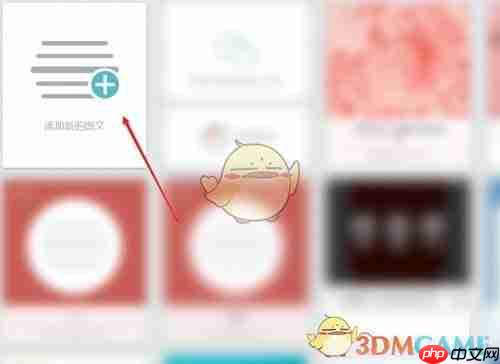
《秀米编辑器》设置边框方法
如何在秀米编辑器中添加图片边框? 1、进入秀米编辑器首页,选择【新建图文消息】开始创作(参考下图)。 2、点击上传【图片素材】,并将选中的图片插入到正文区域(如下图所示)。 3、选中已插入的图片后,找到并点击工具栏中的【...
-

《秀米编辑器》同步图文方法
1、在编辑器右上角点击登录你需要同步的公众号,编辑好你所需要的图文在点击同步更多消息。 2、在弹出的页面里面找到你需要同步的图文。 3、在其中添加封面那里编辑,然后单击你需要添加的封面图片。 4、点击中...
-

《秀米编辑器》批量删除方法
如何在秀米编辑器中批量删除图片? 1、进入秀米编辑器后,选择【我的秀米】选项(参考下图)。 2、在个人主页界面,找到并点击【批量管理】功能(见下图所示)。 3、勾选需要移除的图文内容,并仔细核对所选项目是否准确(如下图提...
-
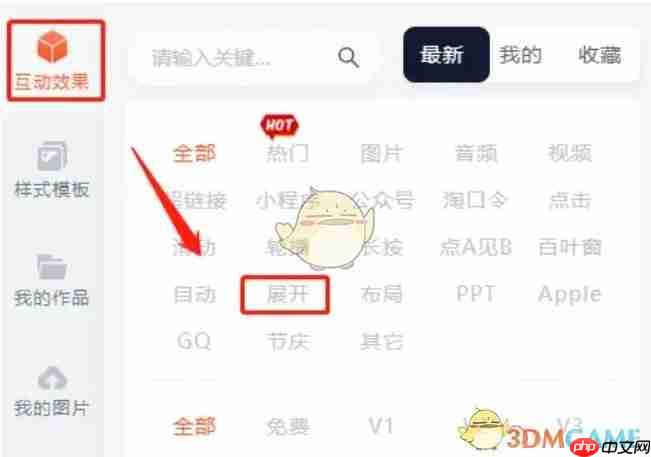
《秀米编辑器》设置点击展开方法
如何在秀米编辑器中实现点击展开功能? 1、进入秀米编辑器首页后,创建一个新的图文素材。在编辑页面左侧的功能栏中,定位到“svg”模块,接着在互动样式中选择【展开】效果。 2、点击“编辑展开内容”,将出现的SVG展开模板拖拽...
-

《秀米编辑器》将图文设置为样刊方法
《秀米编辑器》将图文设置为样刊的操作步骤: 1、登录秀米官网后,进入“我的图文”页面,选择需要编辑的内容并打开编辑器(如图所示)。 2、在左侧菜单中点击选中“图文排版”选项(如图所示)。 3、在编辑界面右上角找到下拉箭头...
-

《秀米编辑器》添加文字阴影教程
如何在秀米编辑器中为文字添加阴影效果? 1、首先打开【秀米编辑器】,点击页面中的【+】按钮(如下图所示)。 2、进入编辑界面后,输入你想要展示的文字内容(参考下图)。 3、选中已输入的文字,向下展开【颜色】设置选项,然后...
-
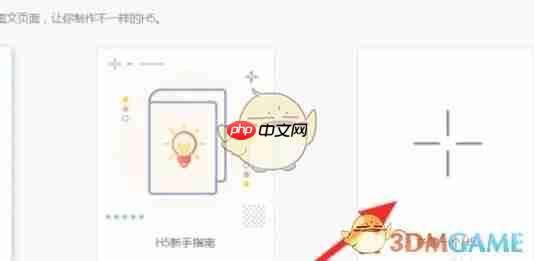
《秀米编辑器》上传音频方法
如何在秀米编辑器中插入音频? 1、打开秀米官网,在首页或编辑界面中选择“新建一个h5”。这将为您创建一个新的h5项目,便于后续添加文字、图片以及音频等内容。 2、创建成功后,系统会自动跳转至编辑页面。在这里您可以自由设计页...
-
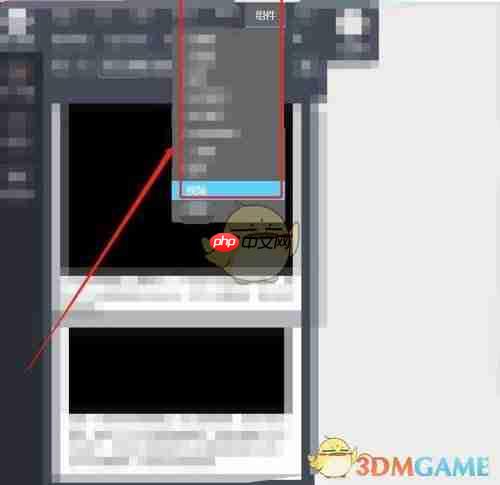
《秀米编辑器》导入公众号视频教程
如何在秀米编辑器中导入公众号视频? 1、首先创建一篇新的图文内容,进入编辑界面后,在右侧工具栏中找到“组件”选项,点击并选择“视频”功能(参考下图)。 2、插入视频组件后,点击该组件区域,接着选择“导入视频”操作(如下图所...
-
《秀米编辑器》添加表情符号方法
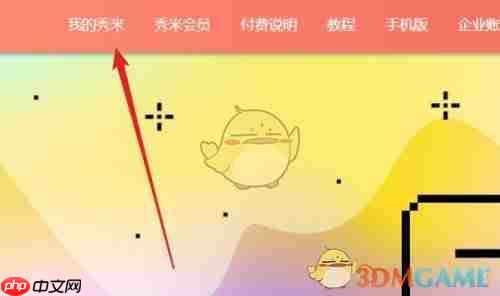
如何在秀米编辑器中插入表情符号? 1、进入秀米官网后,点击页面中的【我的秀米】选项(参考下图)。 2、登录进入操作界面后,选择【添加新图文】以创建新的编辑内容(如下图所示)。 3、在编辑区域使用左侧的排版样式或输入文字,...
没有更多内容