


使用iTunes制作并设置个性化手机铃声非常便捷,虽然流程包含多个环节,但操作直观清晰,只需按步骤完成导入、剪辑与同步即可轻松实现。
1、 打开iTunes应用程序
2、 点击左侧菜单栏中的“文件”,选择“将文件添加到资料库”

3、 浏览并进入目标文件夹,选中想要设为铃声的歌曲,点击“打开”将其导入。

4、 切换至界面右上角的“资料库”标签
5、 在下方分类中点击“音乐”,即可查看已成功添加的曲目列表。


6、 播放所选歌曲,并手动记录下适合作为铃声的40秒片段的起始和结束时间。
7、 以董贞的《朱砂泪》为例,我选取了从0分30秒到1分09秒的部分,跳过了前奏冗长段落。

8、 右键点击该歌曲,选择“显示简介”选项进入编辑页面。

9、 在弹出窗口中切换至“选项”标签,准确填写起始时间和停止时间。
10、 设置完成后点击“确定”保存更改。


11、 再次右键点击修改过的歌曲,选择“创建ACC版本”。
12、 此时在原歌曲下方会出现一首同名新曲,时长为40秒,格式为m4a。
13、 右键点击这首新生成的歌曲,选择“在Windows资源管理器中显示”。
14、 将该文件的扩展名由.m4a更改为.m4r,完成重命名。
15、 若系统提示“更改扩展名可能导致文件无法使用”,请忽略警告,直接点击“是”继续。


16、 特别提醒:此步骤至关重要,不可省略。
17、 更名后不要关闭资源管理器窗口,应双击刚刚重命名的.m4r文件,使其自动在iTunes中打开。
18、 若未执行双击操作而直接关闭窗口,后续在音乐库中播放会提示文件丢失,且该铃声不会出现在铃声列表中。


19、 如果无法看到文件后缀名,请打开任意文件夹,点击顶部“工具”菜单,进入“文件夹选项”。
20、 切换至“查看”选项卡,在高级设置中取消勾选“隐藏已知文件类型的扩展名”,然后点击“确定”。


21、 验证铃声是否成功创建:打开iTunes,点击菜单栏“编辑”→“偏好设置”。
22、 在“常规”标签页中,确保勾选了“铃声”选项,最后点击“确定”保存设置。

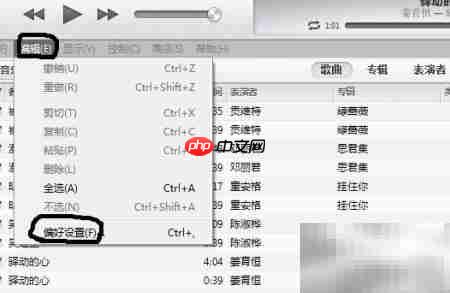
23、 返回主界面后,资料库中将新增一个“铃声”分类。
24、 点击进入“铃声”列表,确认刚才制作的音频已出现在其中。


25、 使用数据线连接iPhone至电脑,在iTunes中选择设备图标,在摘要页面找到“铃声”选项。
26、 勾选“同步铃声”,随后点击右下角的“同步”按钮,开始传输铃声至手机。

27、 最后打开手机“设置”应用,进入“声音与触感”→“电话铃声”,即可看到自定义铃声已成功上线并可启用。







